Phân tích chiến dịch Khảo sát
Áp dụng cho chiến dịch loại Khảo sát — thu thập phản hồi từ người dùng. Đây là trang phân tích phức tạp nhất, bao gồm stat cards, biểu đồ chung và biểu đồ riêng cho từng loại câu hỏi.
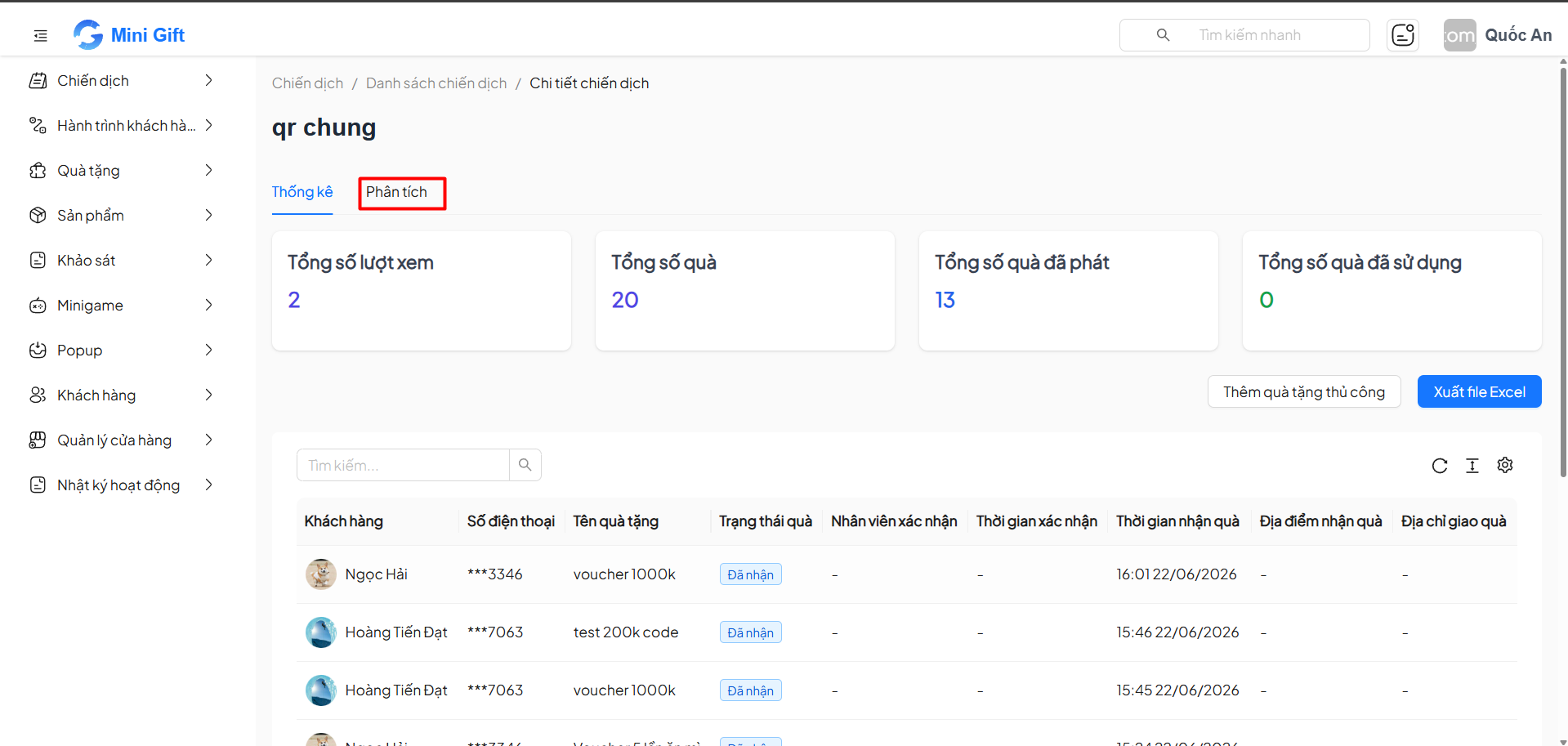
1. Truy cập
Từ danh sách chiến dịch, nhấn biểu tượng ⋮ tại cột Thao tác → chọn Chi tiết → tab Thống kê → chuyển sang tab Phân tích.
2. Bộ lọc thời gian
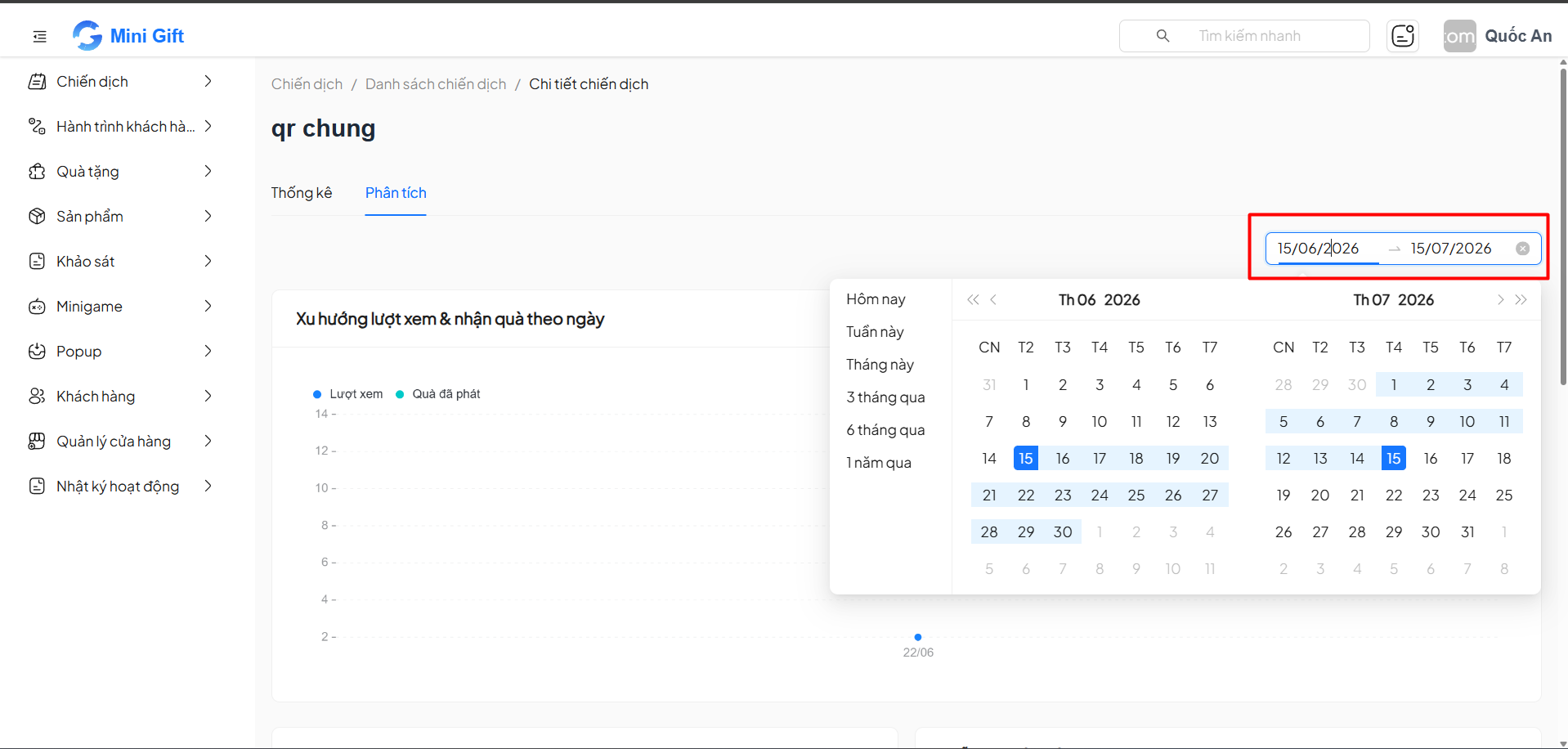
Góc trên bên phải có bộ chọn khoảng thời gian (Từ ngày – Đến ngày). Mặc định là 1 tháng gần nhất. Có các lựa chọn nhanh: Hôm nay, Tuần này, Tháng này, 3 tháng qua, 6 tháng qua, 1 năm qua.
Hệ thống tự gom nhóm theo ngày (≤ 30 ngày), tuần (31–90 ngày) hoặc tháng (> 90 ngày).
3. Thẻ thống kê tổng quan
Luôn hiển thị ở đầu trang phân tích, nội dung thay đổi theo cấu hình:
Khi chỉ cho phản hồi 1 lần:
- Lượt xem — tổng số lượt xem chiến dịch
- Tổng phản hồi — số phản hồi (= số người)
- Tỉ lệ hoàn thành (%)
Khi cho phản hồi nhiều lần:
- Lượt xem — tổng số lượt xem chiến dịch
- Tổng phản hồi — số lần phản hồi
- Người phản hồi — số người dùng (distinct)
- Tỉ lệ hoàn thành (%)
Tỉ lệ hoàn thành = Số người phản hồi / Lượt xem × 100%

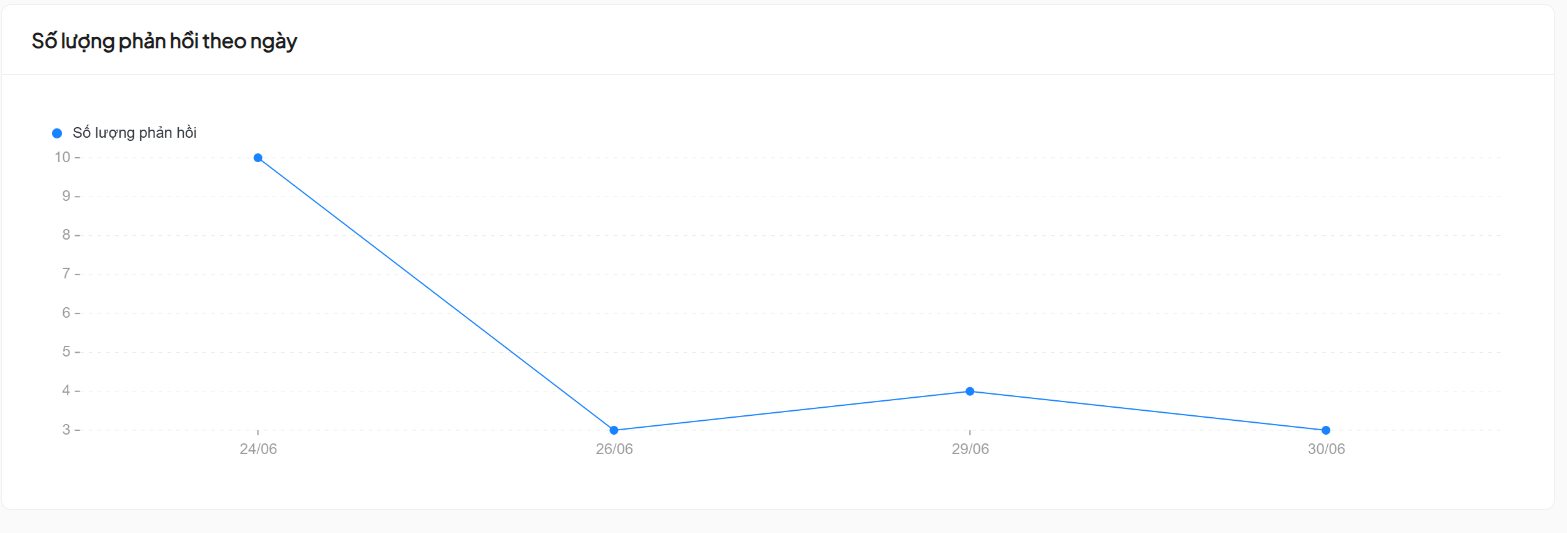
4. Biểu đồ đường — Số lượng phản hồi
Hiển thị 1 đường: Số lượng phản hồi theo ngày/tuần/tháng.
5. Biểu đồ đánh giá sao
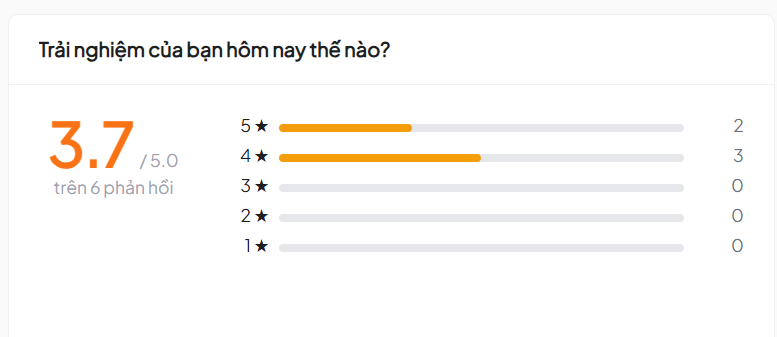
Mỗi câu hỏi loại đánh giá sao hiển thị 1 card riêng gồm:
- Điểm trung bình nổi bật (ví dụ: 3.7 / 5.0)
- Tổng số phản hồi
- Thanh phân bố từ 1★ đến 5★ với số lượng và tỷ lệ phần trăm từng mức
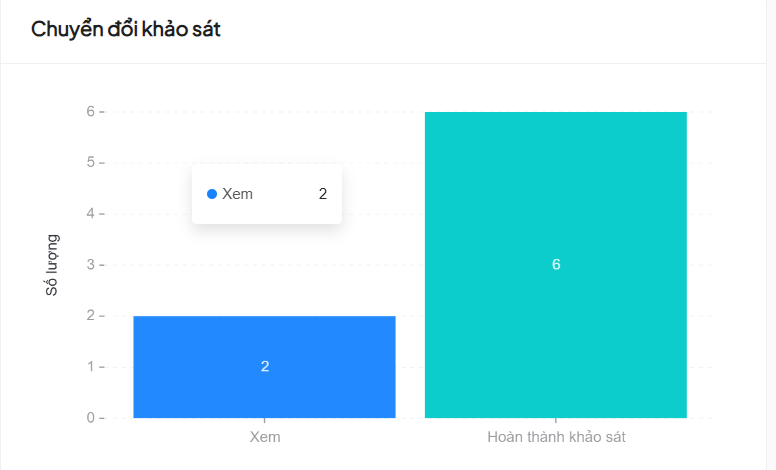
6. Biểu đồ cột — Chuyển đổi khảo sát
Biểu đồ cột so sánh số lượng giữa các giai đoạn:
- Xem → Hoàn thành khảo sát → Nhận quà
Cột "Nhận quà" chỉ hiển thị nếu chiến dịch có quà tặng.
7. Phân tích minigame (khi phần thưởng là minigame)
Khi chiến dịch khảo sát có phần thưởng là Minigame, hiển thị thêm 3 biểu đồ:
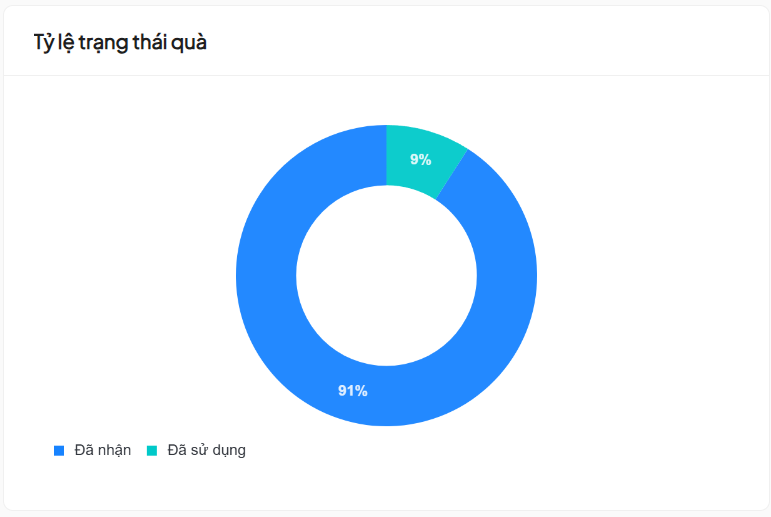
a. Biểu đồ tròn — Tỷ lệ trạng thái quà
Biểu đồ tròn hiển thị tỷ lệ trạng thái quà: Đã nhận, Đã sử dụng...
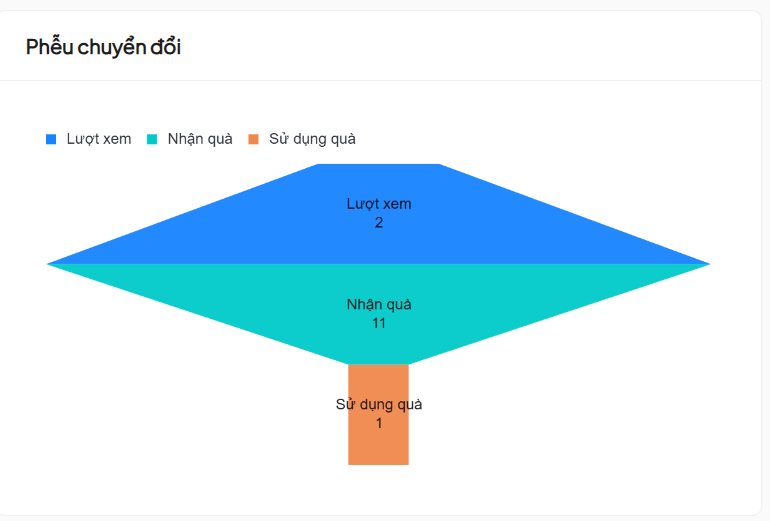
b. Biểu đồ phễu — Phễu chuyển đổi minigame
Hiển thị phễu chuyển đổi qua từng bước chơi minigame.
c. Tiến trình phát quà
Thanh ngang xếp chồng cho mỗi loại quà: đã phát vs còn lại. Có bộ lọc khung giờ và chi nhánh.
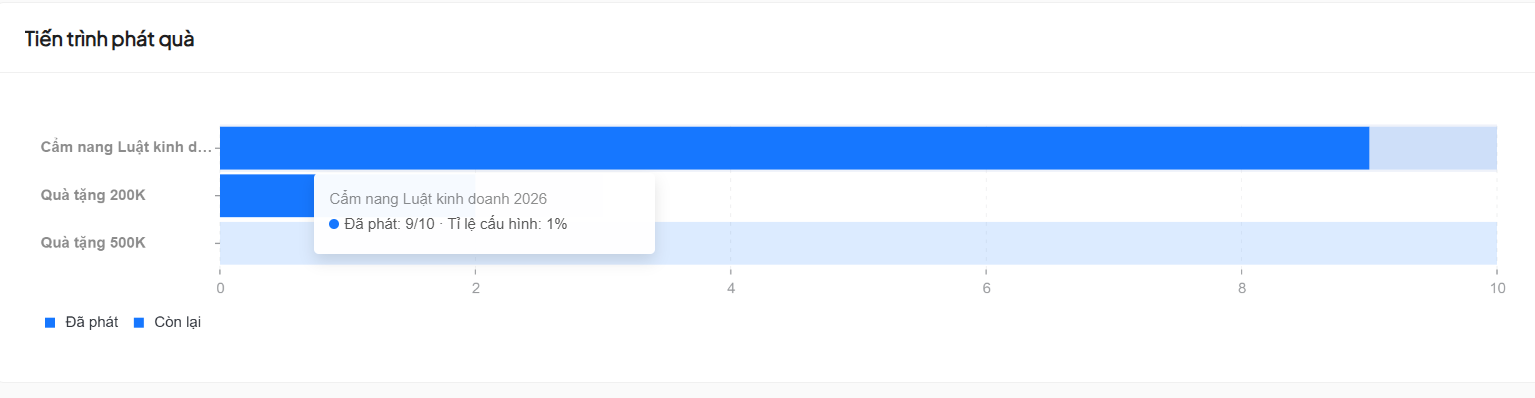
Các biểu đồ minigame bổ sung chỉ xuất hiện khi phần thưởng được cấu hình là loại Minigame. Nếu phần thưởng là quà tặng trực tiếp hoặc không có phần thưởng, phần này sẽ không hiển thị.
8. Biểu đồ câu hỏi trắc nghiệm
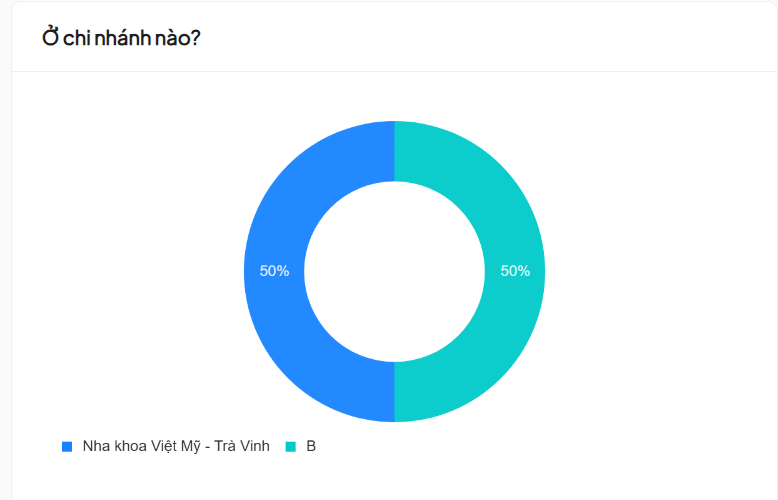
Biểu đồ tròn — Câu hỏi chọn 1
Mỗi câu hỏi loại chọn một (single-select, dropdown) hiển thị 1 biểu đồ tròn, thể hiện % từng lựa chọn.
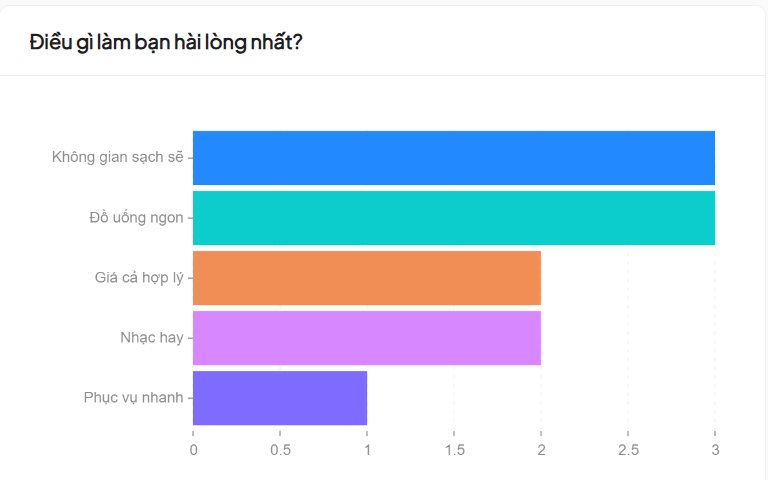
Biểu đồ thanh ngang — Câu hỏi chọn nhiều
Mỗi câu hỏi loại chọn nhiều (multi-select) hiển thị 1 biểu đồ thanh ngang, thể hiện số lượng từng lựa chọn.
Câu hỏi loại Text / Paragraph không có biểu đồ phân tích.