Cài đặt Thông báo
Chức năng Cài đặt thông báo trong Mini Gift cho phép quản trị viên cấu hình việc gửi thông báo qua Zalo OA đến nhân viên cửa hàng. Hệ thống hỗ trợ nhiều loại thông báo khác nhau, mỗi loại tương ứng với một sự kiện cụ thể (ví dụ: khách hàng hoàn thành khảo sát).
Tại đây, bạn có thể:
- Xem danh sách các loại thông báo hiện có
- Bật / tắt từng loại thông báo
- Thêm nhân viên vào danh sách nhận thông báo (từng người hoặc tất cả)
- Xoá nhân viên khỏi danh sách nhận thông báo (từng người hoặc tất cả)
Hiện tại hệ thống hỗ trợ thông báo khi khách hàng hoàn thành khảo sát. Các loại thông báo khác sẽ được mở rộng trong tương lai.
1. Truy cập màn hình Cài đặt thông báo
Từ thanh menu bên trái:
- Chọn Quản lý cửa hàng
- Tìm và nhấn vào mục Cài đặt thông báo

2. Danh sách thông báo
Sau khi truy cập, hệ thống hiển thị danh sách các loại thông báo hiện có. Mỗi loại thông báo bao gồm:

| Thông tin | Mô tả |
|---|---|
| Tên thông báo | Tên sự kiện kích hoạt thông báo (ví dụ: Khảo sát hoàn thành) |
| Mô tả | Nội dung mô tả ngắn về thông báo |
| Nút bật/tắt | Bật hoặc tắt loại thông báo này |
| Số nhân viên (NV) | Hiển thị số lượng nhân viên đang được gán nhận thông báo (ví dụ: 0 NV, 2 NV) |
Khi tắt một loại thông báo, toàn bộ nhân viên sẽ không nhận được thông báo cho sự kiện đó, bất kể nhân viên đã được thêm vào danh sách hay chưa.
3. Thêm nhân viên nhận thông báo
Để thêm nhân viên vào danh sách nhận thông báo cho một loại thông báo:
- Nhấn vào loại thông báo để mở rộng chi tiết
- Nhấn nút Thêm nhân viên ở cuối danh sách
- Hệ thống hiển thị dropdown danh sách nhân viên đủ điều kiện
- Chọn từng nhân viên hoặc nhấn Thêm tất cả để thêm toàn bộ

Sử dụng nút Thêm tất cả nếu bạn muốn tất cả nhân viên đủ điều kiện đều nhận thông báo cho sự kiện này.
4. Quản lý nhân viên và bật/tắt thông báo
Sau khi thêm nhân viên, hệ thống hiển thị danh sách nhân viên đã được gán dưới dạng thẻ (card). Tại đây bạn có thể:
- Bật / tắt loại thông báo bằng nút toggle bên cạnh tên thông báo
- Xoá từng nhân viên bằng cách nhấn nút X trên thẻ nhân viên
- Xoá tất cả nhân viên bằng nút Xoá tất cả

Cài đặt nhân viên chỉ có hiệu lực khi loại thông báo đang được bật. Nếu loại thông báo bị tắt, không nhân viên nào nhận được thông báo dù đã được thêm vào danh sách.
5. Điều kiện để nhân viên xuất hiện trong danh sách
Nhân viên cần đáp ứng các điều kiện sau để xuất hiện trong dropdown Thêm nhân viên:
- Đã truy cập app Mini Gift
- Đã nhấn Theo dõi OA của cửa hàng trên Zalo
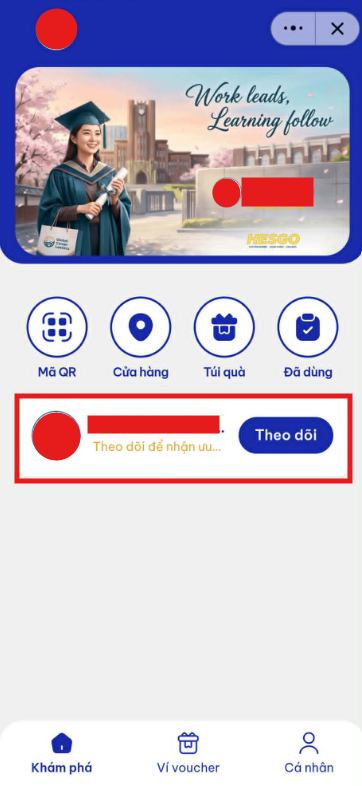
Nếu nhân viên chưa truy cập app và chưa theo dõi OA, họ sẽ không xuất hiện trong danh sách chọn và không thể nhận thông báo qua Zalo OA.