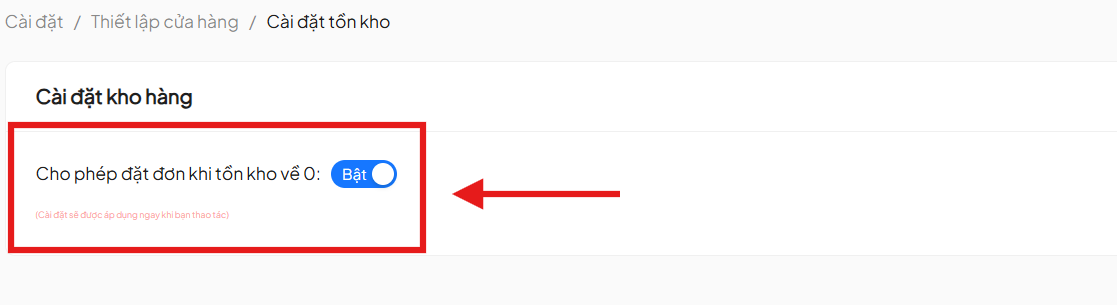
Thiết lập cửa hàng
Màn hình Cài đặt cửa hàng là nơi cấu hình toàn bộ thông tin nền tảng phục vụ hoạt động kinh doanh trên Mini App.
Tại đây, người quản trị có thể thiết lập và cá nhân hóa:
- Thông tin chung & nhận diện thương hiệu
- Cấu hình Mini App & Zalo OA
- Tài khoản ngân hàng nhận thanh toán
- Cài đặt bán buôn / bán sỉ
- Thông báo sự kiện kinh doanh cho nhân viên (đơn hàng, tư vấn, CTV, báo giá)
- Hóa đơn điện tử
- Cài đặt tồn kho
1. Thông tin chung
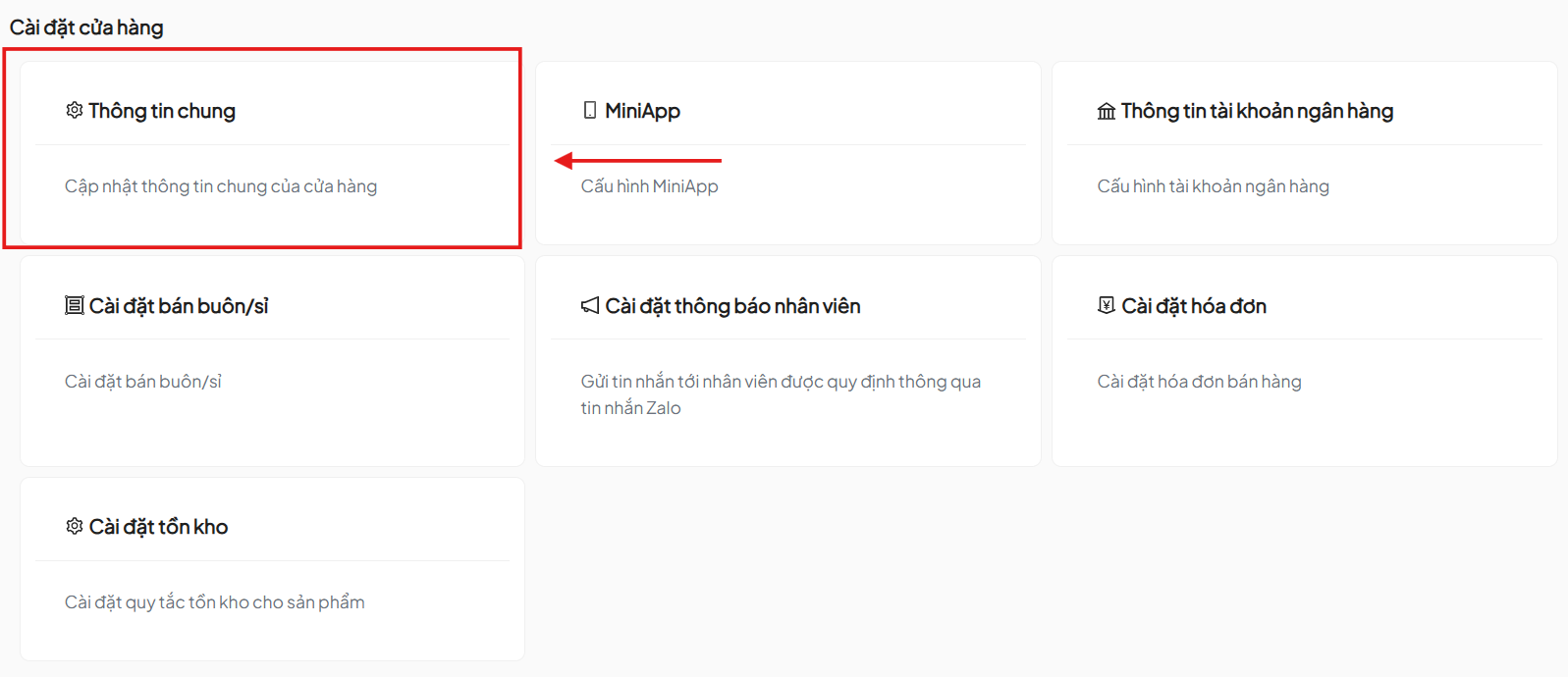
Màn hình Cài đặt chung dùng để cập nhật các thông tin hiển thị chính của cửa hàng trên Mini App, giúp khách hàng dễ dàng nhận diện thương hiệu và tăng độ tin cậy.
1.1. Thông tin cửa hàng
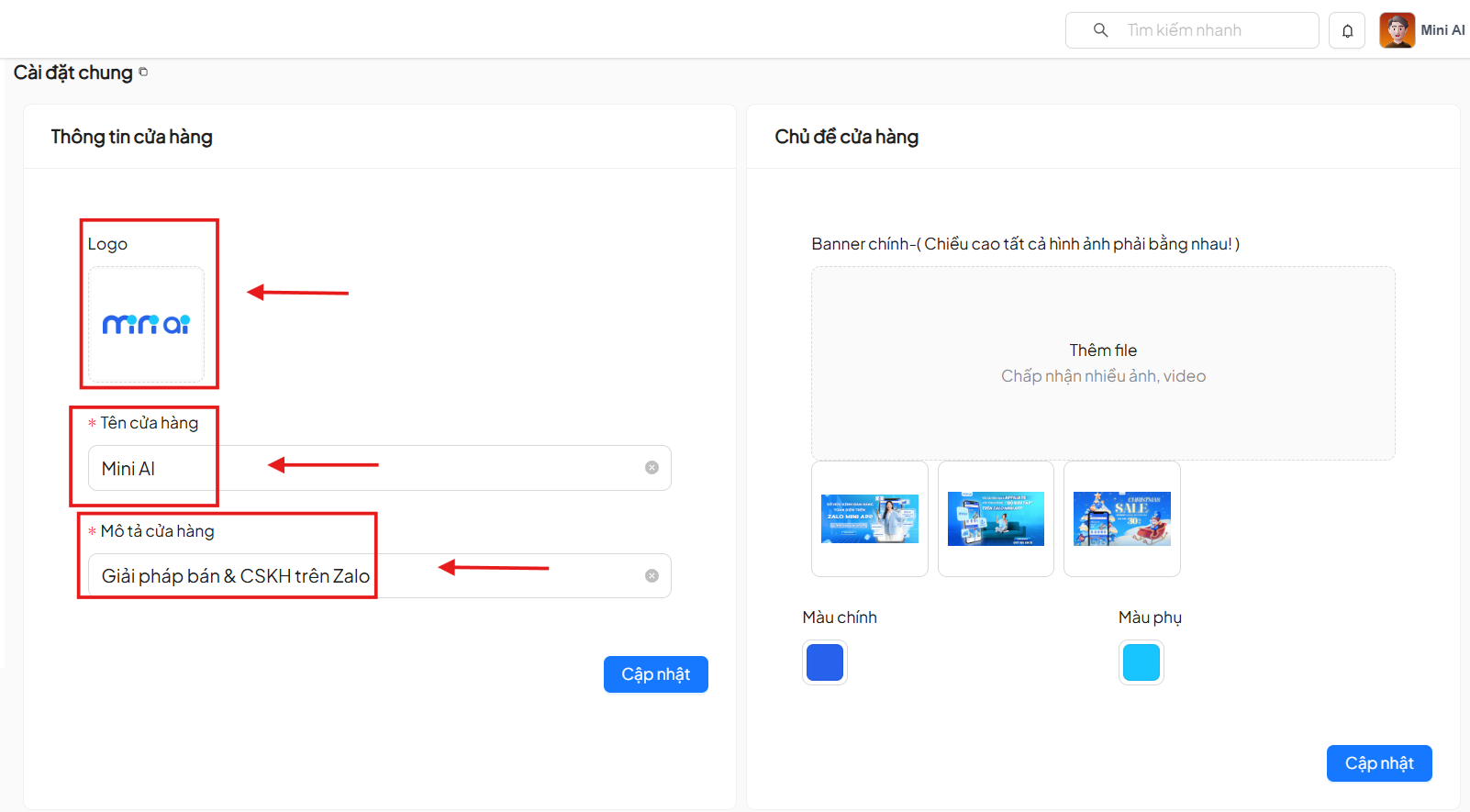
Thiết lập các yếu tố nhận diện cơ bản:
-
Logo
- Kích thước tối thiểu:
512×512px(tỷ lệ 1:1) - Rõ nét, không chứa quá nhiều chữ
- Click vào ô dưới chữ Logo để tải ảnh từ máy
- Kích thước tối thiểu:
-
Tên cửa hàng
- Tên hiển thị chính thức trên Mini App
- Nên ngắn gọn, không viết HOA toàn bộ
-
Mô tả cửa hàng
- Giới thiệu ngắn về sản phẩm, dịch vụ
- Tối đa 500 ký tự
Sau khi chỉnh sửa, nhấn Cập nhật để lưu thông tin.
- Các thông tin trong khung này chỉ hiển thị trên Mini App.
- Để thay đổi logo, banner, tên app phục vụ tìm kiếm và link Zalo, vui lòng liên hệ nhà cung cấp Mini App.
1.2.Chủ đề cửa hàng
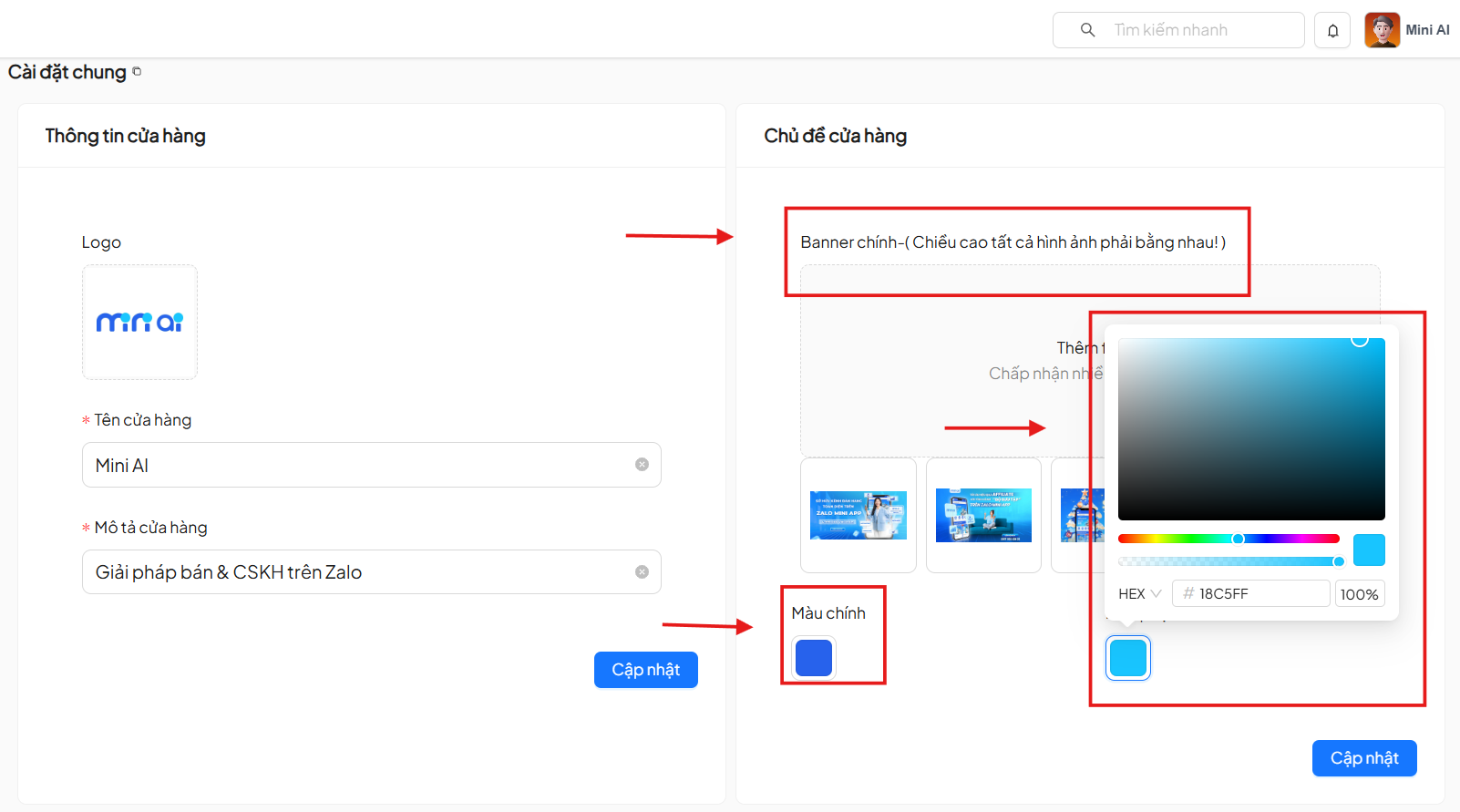
Thiết lập giao diện trực quan cho Mini App – yếu tố đầu tiên khách hàng nhìn thấy.
- Banner chính
- Kích thước tối thiểu:
320×180px(tỷ lệ 16:9) - Có thể thêm nhiều banner, hệ thống tự động luân phiên
- Click Thêm file để tải ảnh
- Kích thước tối thiểu:
- Không thể thay đổi thứ tự banner trong trang quản trị
- Nên đồng nhất kích thước banner để tránh lỗi giao diện
- Màu chính: màu chủ đạo của Mini App
- Màu phụ: màu điểm nhấn cho nút và khung hiển thị
Hệ thống hỗ trợ 3 hệ màu:
- HEX
- RGB
- HSB
Sau khi chỉnh sửa, nhấn Cập nhật.
1.3. Mã QR / Bar Code khách hàng
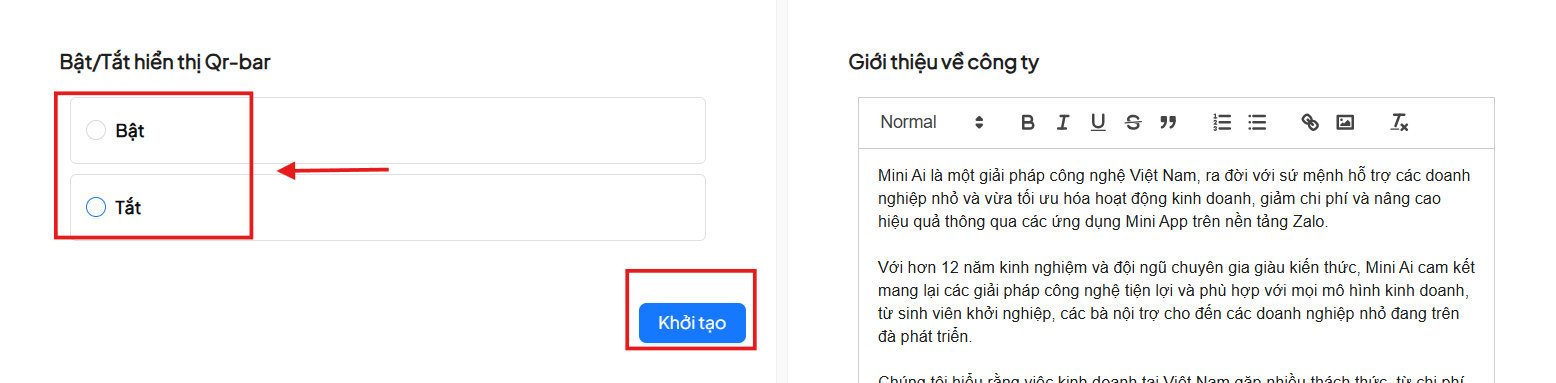
Cho phép hiển thị mã định danh khách hàng để:
- Tích điểm
- Quét mã thành viên
- Xác minh tài khoản
Tùy chọn:
- Bật: Hiển thị trên Mini App
- Tắt: Ẩn trên Mini App
Nhấn Cập nhật để lưu.
1.4. Về chúng tôi
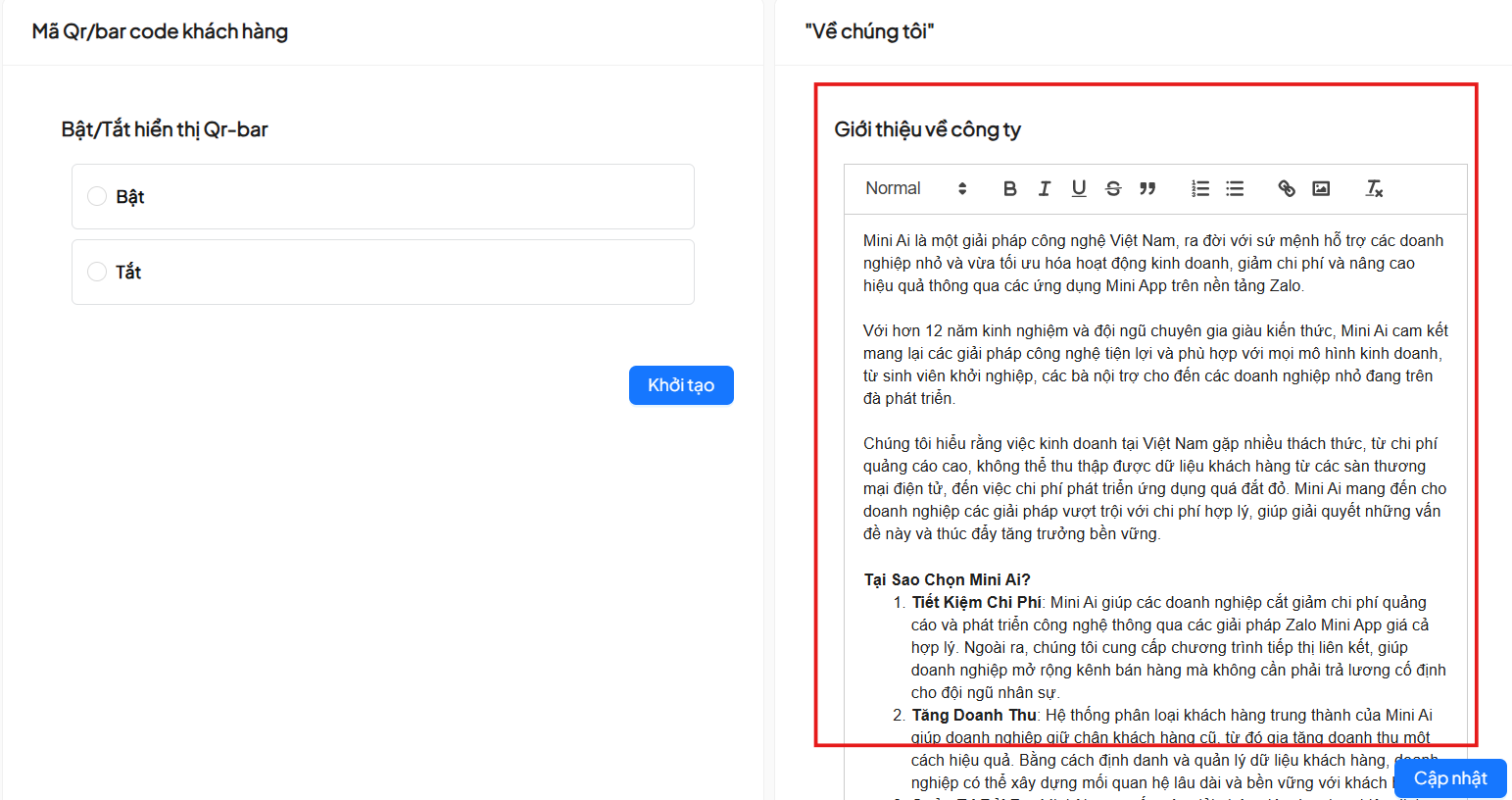
Khu vực giúp xây dựng niềm tin và kết nối cảm xúc với khách hàng.
- Không giới hạn ký tự
- Hỗ trợ định dạng văn bản
- Chèn hình ảnh & liên kết
Sau khi hoàn tất, nhấn Cập nhật.
2. Mini App
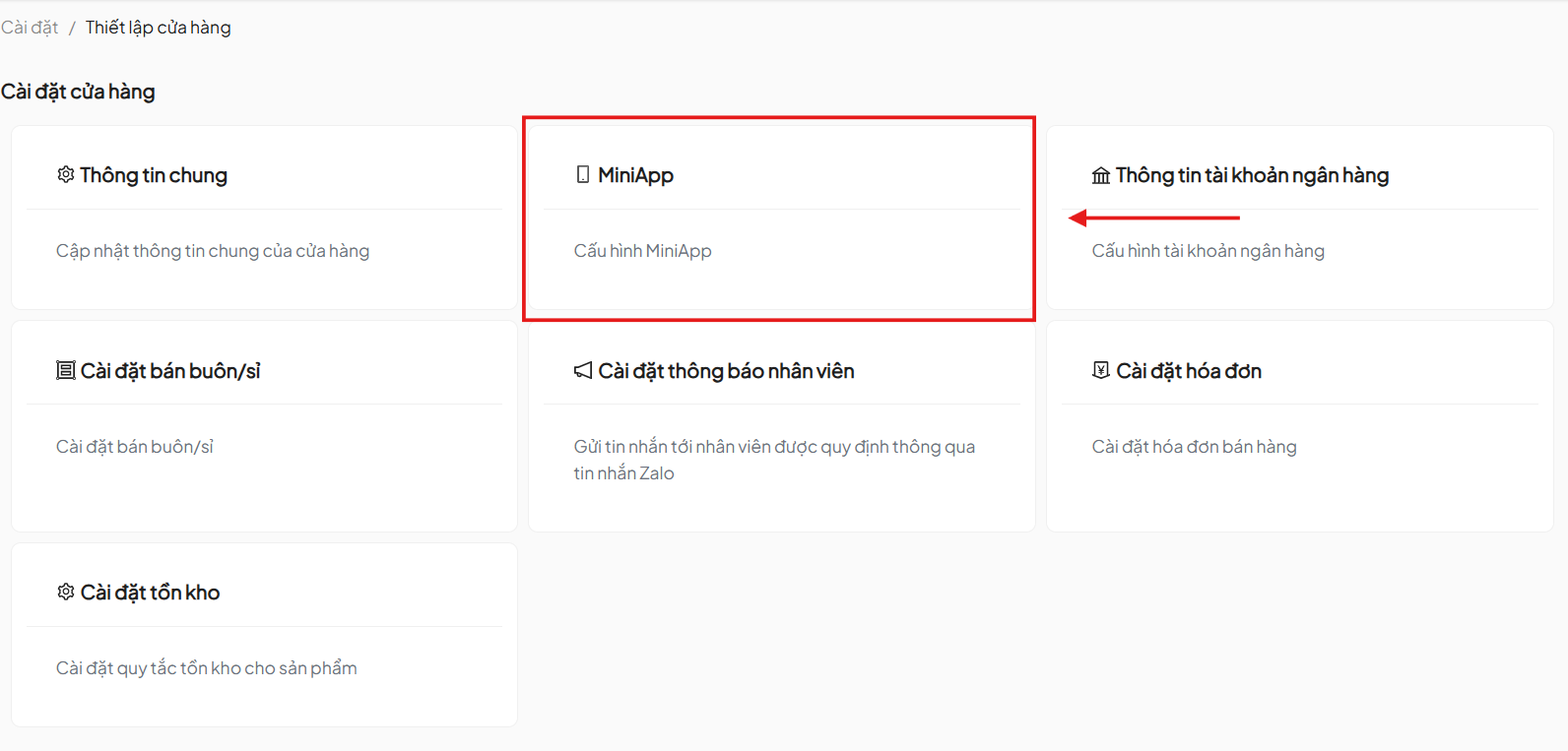
Màn hình Cài đặt Mini App lưu trữ thông tin bảo mật, thông tin liên hệ và cấu hình kết nối Zalo OA.
2.1. Cấu hình Mini App
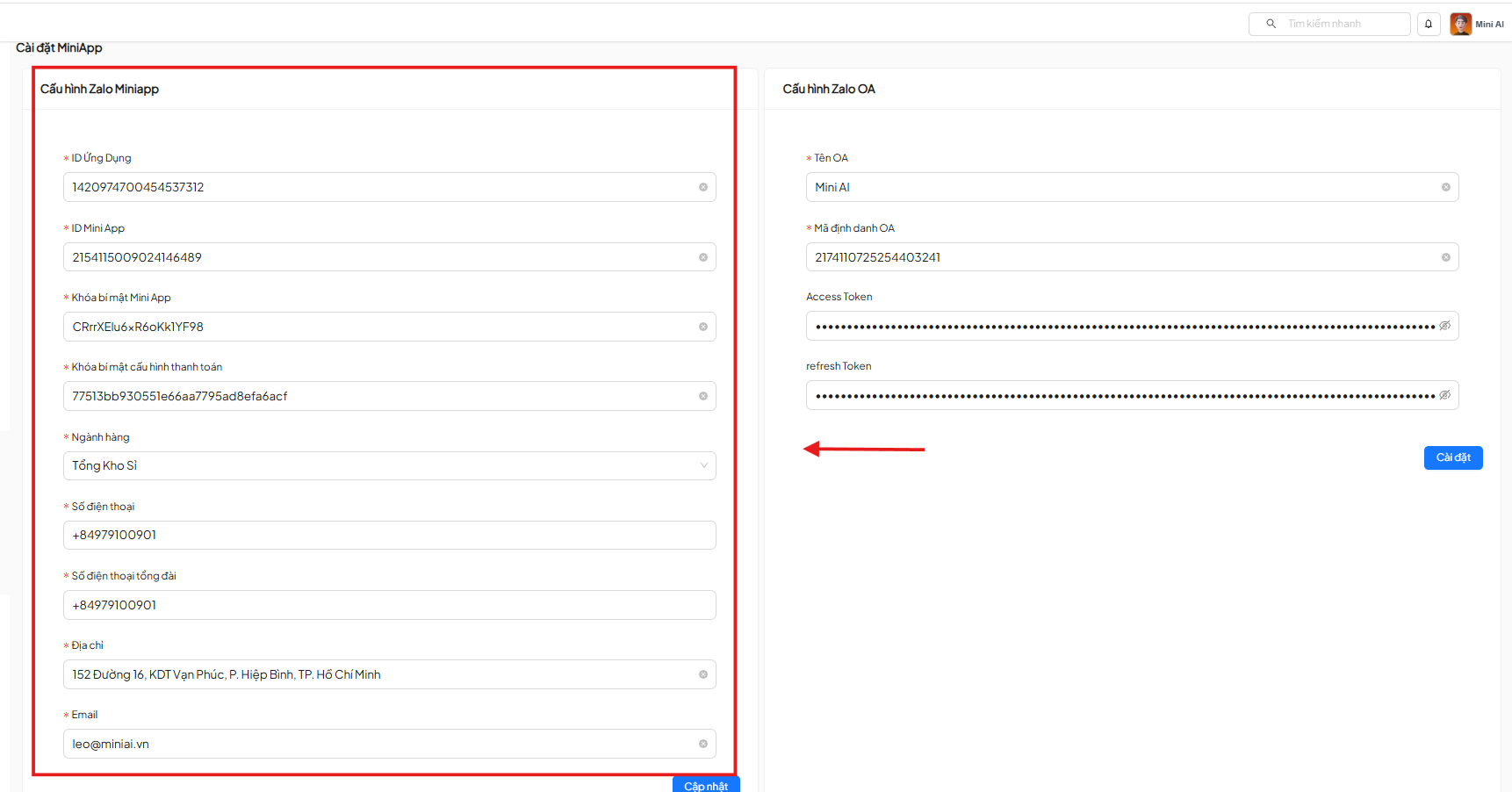
Bao gồm:
- ID ứng dụng
- ID Mini App
- Khóa bảo mật Mini App
- Khóa bảo mật thanh toán
- Các thông tin bảo mật không được chỉnh sửa.
- Nếu có sự cố, vui lòng liên hệ nhà cung cấp Mini App.
Các trường có thể chỉnh sửa:
- Ngành hàng
- Địa chỉ
- Số điện thoại
- Hotline tổng đài
Nhấn Cập nhật để lưu.
2.2. Cấu hình Zalo OA
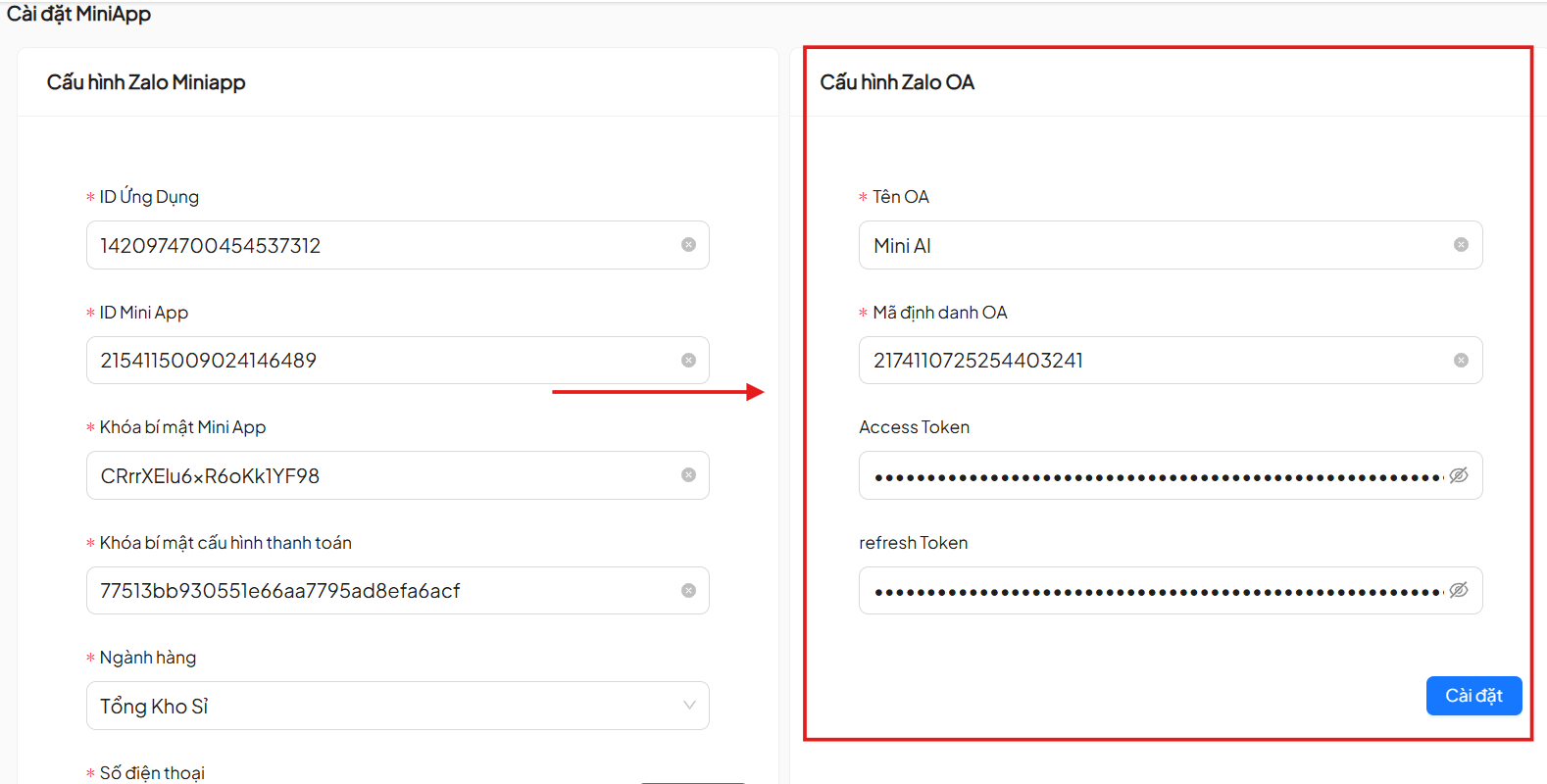
Thiết lập liên kết với Zalo OA doanh nghiệp:
- Tên Zalo OA
- Zalo OA ID
- ** Access Token**
- Refresh Token
Nhấn Cập nhật sau khi chỉnh sửa.
- Nếu Mini App không đổ dữ liệu về Zalo OA, hãy kiểm tra lại Zalo OA ID.
- Để lấy thông tin Access Token và Refresh Token, vui lòng tham khảo hướng dẫn từ Zalo OA.
- Nếu có sự cố kết nối, vui lòng liên hệ nhà cung cấp Mini App để được hỗ trợ.
- Lấy thông tin Zalo OA tại: https://oa.zalo.me/home
3. Thông tin tài khoản ngân hàng
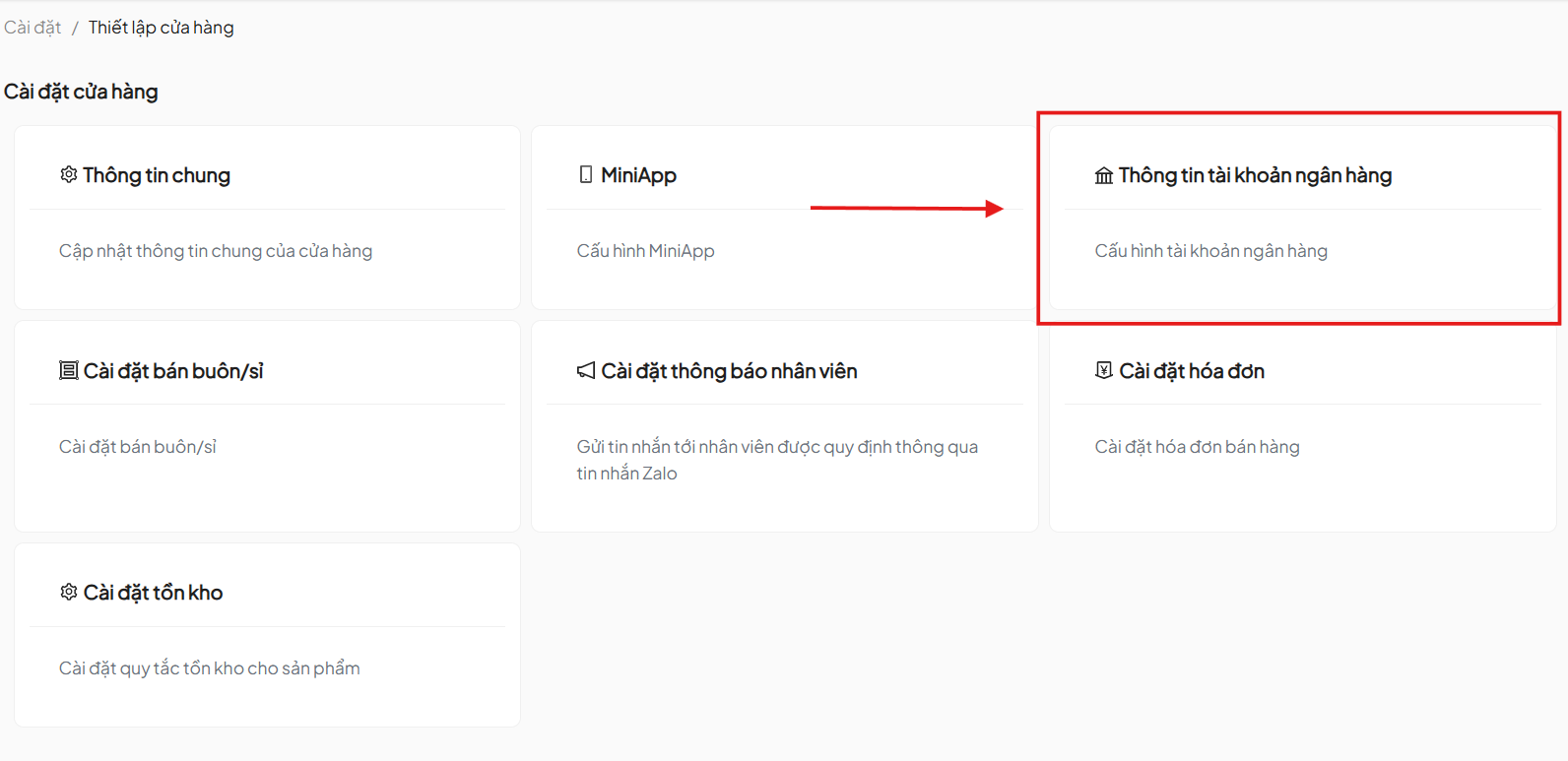
Thiết lập tài khoản ngân hàng nhận thanh toán từ khách hàng.
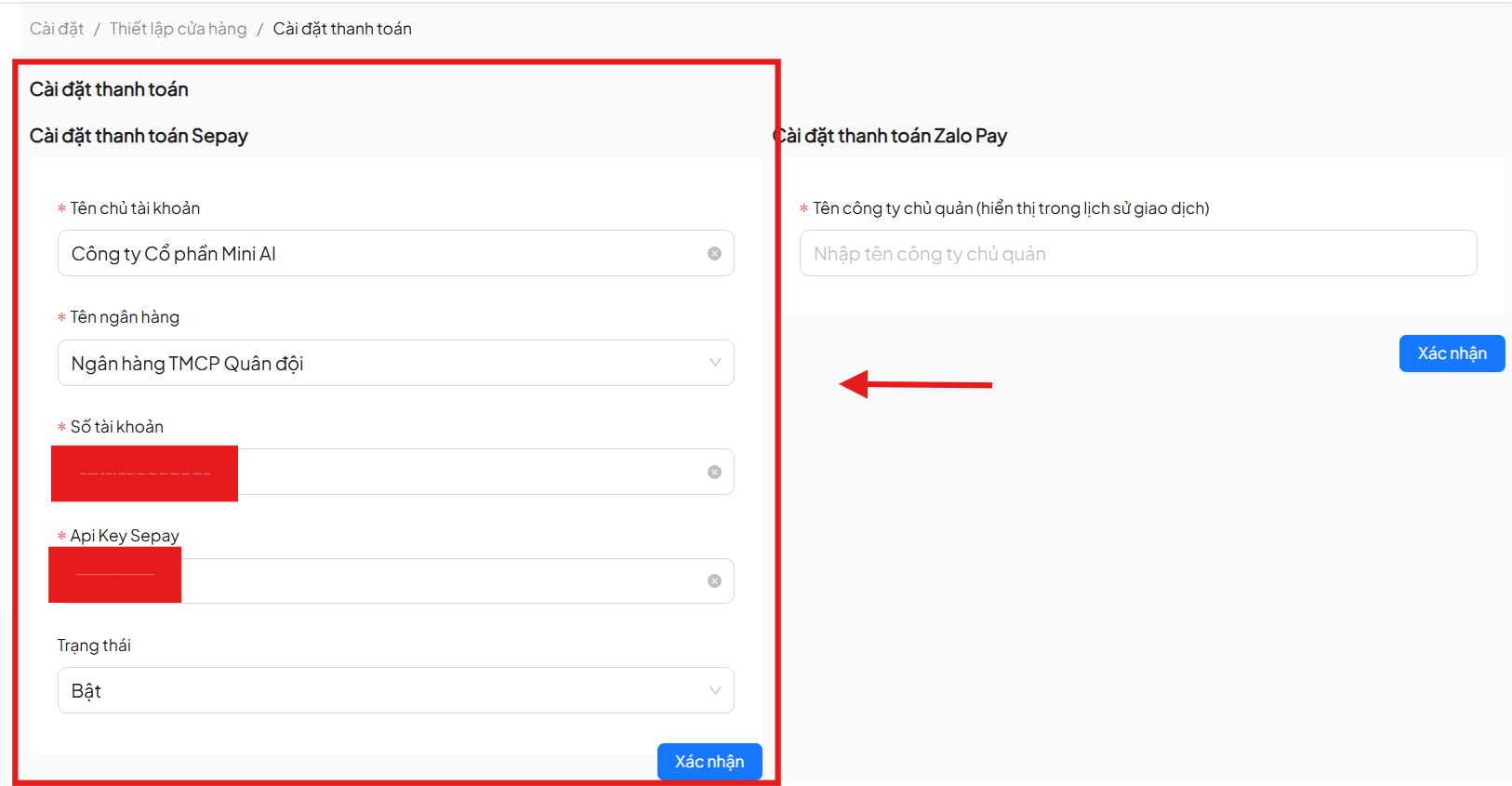
Thông tin bao gồm:
- Tên chủ tài khoản (bắt buộc)
- Tên ngân hàng (chọn từ danh sách hỗ trợ)
- Số tài khoản (bắt buộc)
- API Key Sepay
- Trạng thái
- Bật: kích hoạt thanh toán
- Tắt: ngắt kết nối và ẩn thanh toán ngân hàng
Nhấn Cập nhật để lưu cấu hình.
4. Cài đặt buôn / bán sỉ
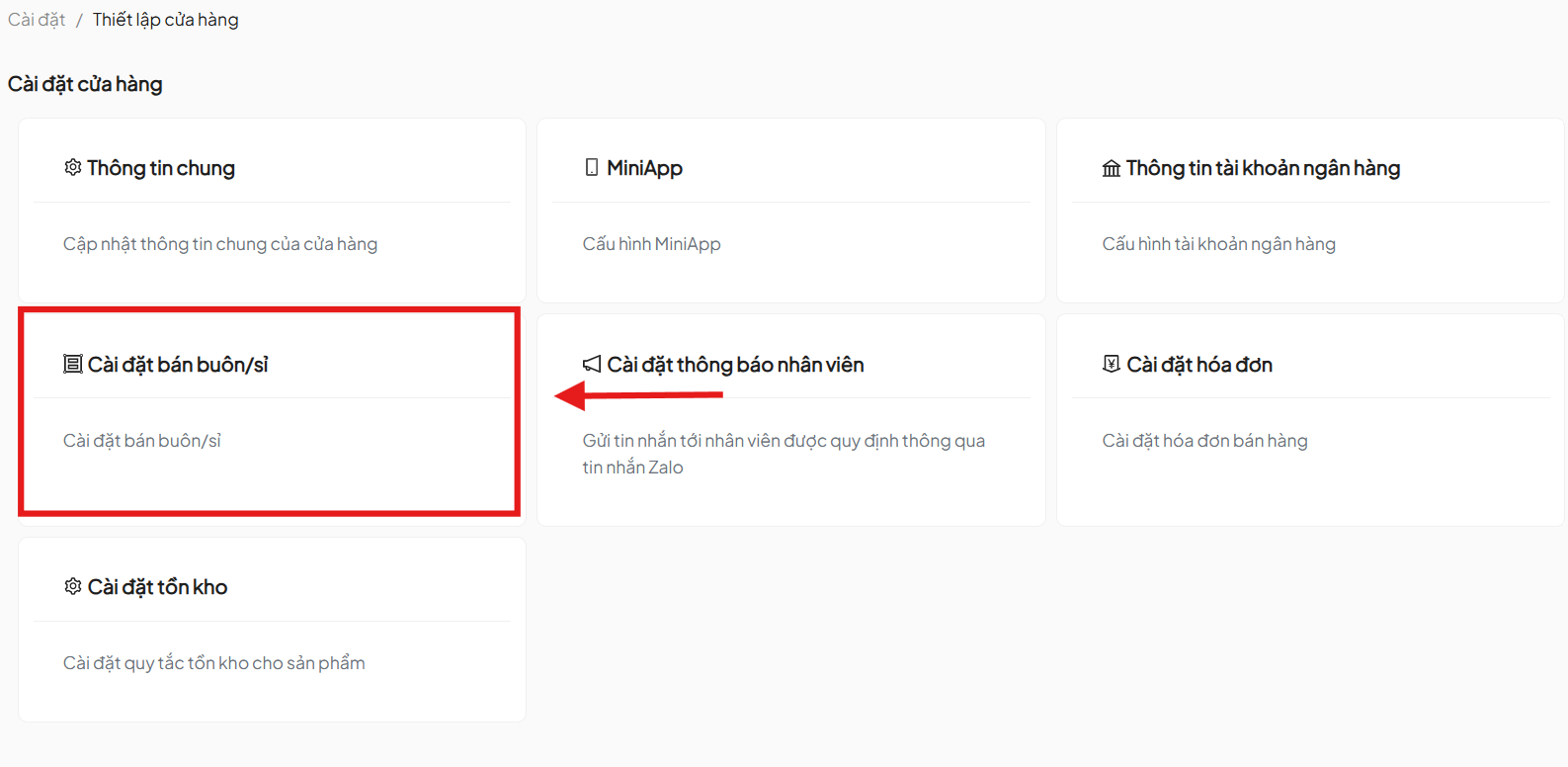
Tính năng bán sỉ cho phép áp dụng mức giá ưu đãi cho khách hàng mua số lượng lớn.
4.1. Hướng dẫn cài đặt
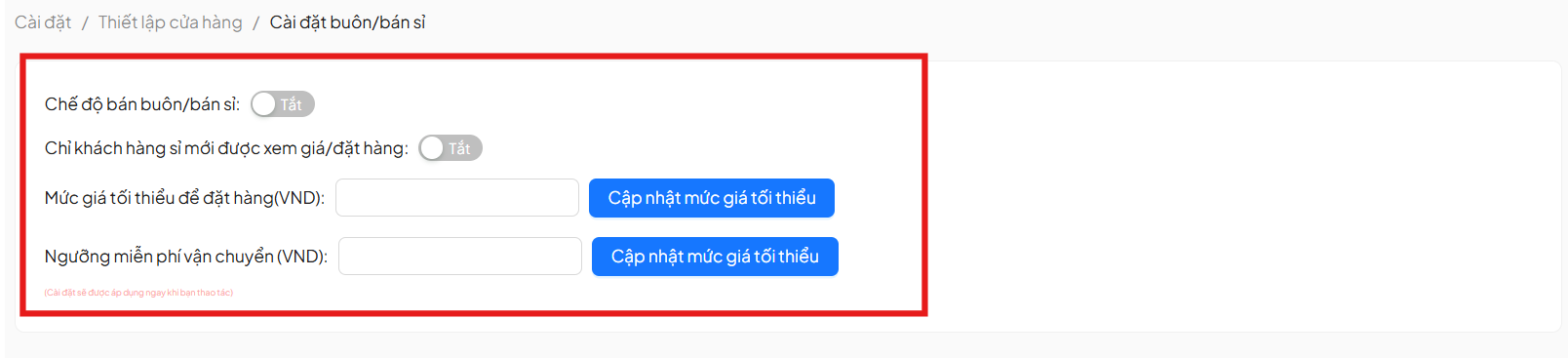
Bước 1: Kích hoạt chế độ bán sỉ
Bật Chế độ bán buôn/bán sỉ
Bước 2: Quyền xem giá (tùy chọn)
Bật Chỉ khách hàng sỉ mới được xem giá/đặt hàng
- Khi bật, khách lẻ sẽ không xem được giá
Bước 3: Giá trị đơn hàng tối thiểu
Ví dụ: 200.000 VND để áp dụng giá sỉ
Bước 4: Miễn phí vận chuyển (tùy chọn)
Thiết lập giá trị đơn hàng để miễn phí ship
5. Cài đặt thông báo nhân viên
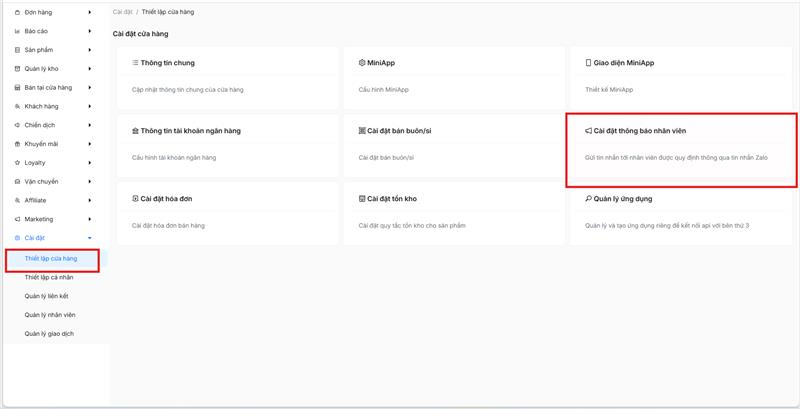
Khu vực Cấu hình kênh thông báo giúp chủ cửa hàng và nhân viên nhận cảnh báo tức thì khi có sự kiện kinh doanh quan trọng — không cần ngồi canh màn hình quản trị. Mỗi loại sự kiện có thể được gửi qua tối đa 3 kênh độc lập, bật/tắt linh hoạt cho từng loại.
5.1. Các loại sự kiện được thông báo
| Sự kiện | Khi nào kích hoạt | Điều kiện hiển thị |
|---|---|---|
| Đơn hàng mới | Khách đặt một đơn hàng mới | Luôn hiển thị |
| Yêu cầu tư vấn mới | Khách gửi yêu cầu tư vấn | Luôn hiển thị |
| Đăng ký CTV mới | Có cộng tác viên đăng ký mới | Chỉ khi đã bật tính năng Affiliate |
| Khách xem báo giá | Khách mở xem một bảng báo giá | Chỉ khi đã bật tính năng Báo giá |
Với sự kiện Khách xem báo giá, người đã tạo bảng báo giá đó luôn được thêm vào danh sách nhận thông báo Zalo OA (bên cạnh các nhân viên đã chọn) — để người phụ trách biết ngay khi khách quan tâm.
5.2. Ba kênh nhận thông báo
| Kênh | Chi phí | Cách hoạt động |
|---|---|---|
| Thông báo trong ứng dụng (chuông 🔔) | Miễn phí | Luôn được tạo cho mọi sự kiện, hiển thị ở chuông thông báo trên Dashboard |
| Zalo OA → nhân viên | Trả phí | Bật/tắt theo từng loại sự kiện, gửi tin tới các nhân viên được chọn |
| Webhook Microsoft Teams | Miễn phí | Bật/tắt theo từng loại sự kiện, đẩy thông báo vào kênh Teams qua URL webhook |
Chỉ kênh Zalo OA mới phát sinh phí: 100đ/tin được trừ từ Ví cửa hàng nếu tin nhắn không nằm trong hạn mức miễn phí của OA. Thông báo chuông trong ứng dụng và webhook Teams hoàn toàn miễn phí. Nếu số dư ví không đủ, hệ thống sẽ bỏ qua tin nhắn đó (không gửi thiếu, không âm ví).
5.3. Điều kiện sử dụng kênh Zalo OA
- Zalo OA của cửa hàng phải là OA nâng cao.
- Đã chọn Zalo OA trong phần cấu hình kênh.
- Nhân viên đã quan tâm (follow) Zalo OA và cho phép truy cập số điện thoại trên Mini App. Nhân viên không khớp được tài khoản Zalo sẽ bị bỏ qua khi gửi.
- Sau khi follow, nhân viên gửi tin nhắn #nhanthongbao-SĐT (ví dụ: #nhanthongbao-0987654323) tới OA để hoàn thành cài đặt.
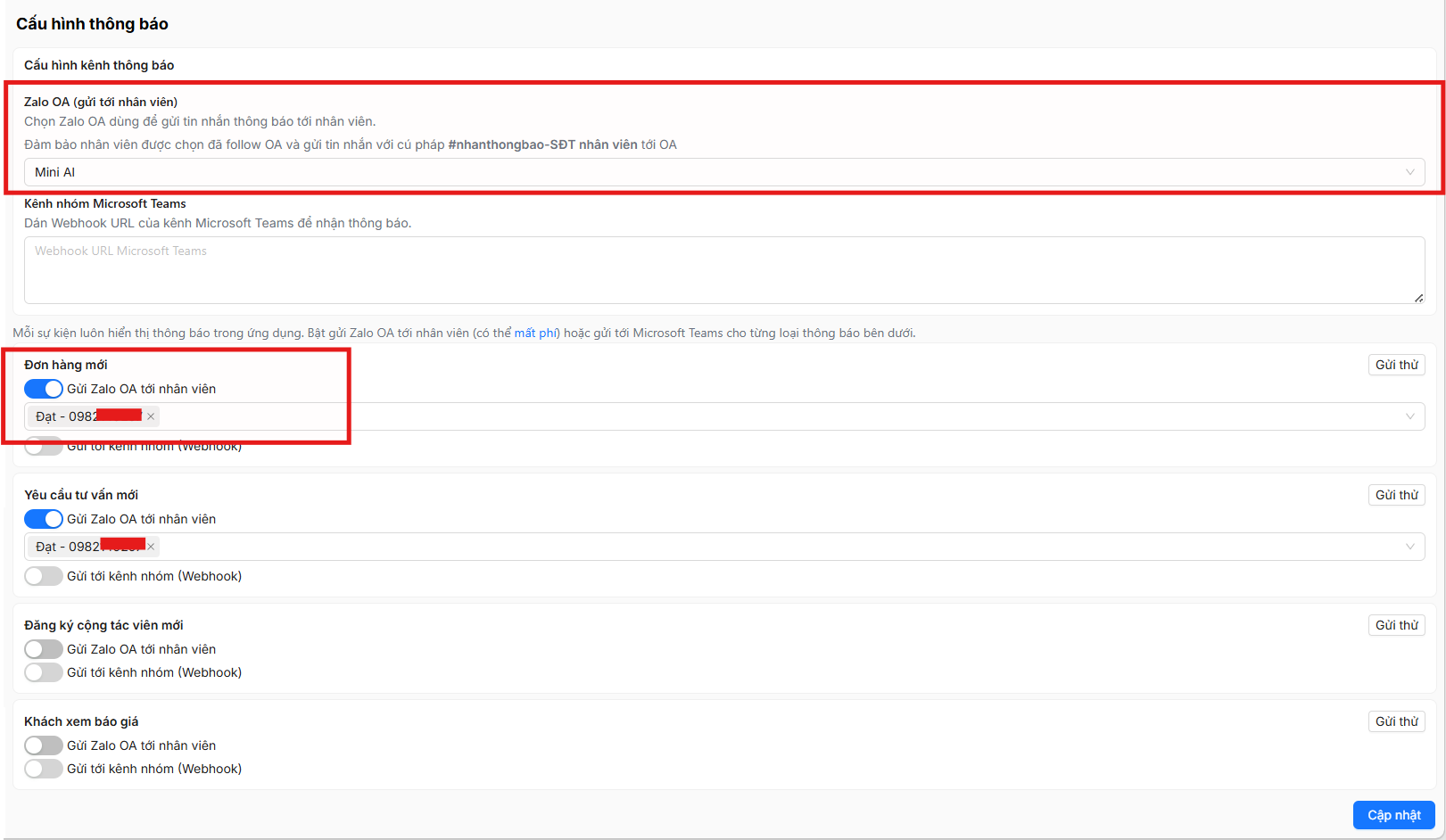
5.4. Các bước cấu hình
- Vào Cài đặt → Thiết lập cửa hàng → Cài đặt thông báo nhân viên.
- Tại thẻ Cấu hình kênh thông báo:
- Chọn Zalo OA từ danh sách OA đã kết nối (bắt buộc nếu dùng kênh Zalo OA).
- (Tùy chọn) Nhập URL webhook Microsoft Teams nếu muốn nhận thông báo trên Teams.
- Với mỗi loại sự kiện, cấu hình kênh mong muốn:
- Bật công tắc Zalo OA → chọn các nhân viên nhận tin (danh sách bao gồm cả Chủ shop, gắn nhãn (Chủ shop)).
- Và/hoặc bật công tắc Webhook Teams.
- Nhấn Gửi thử ở từng loại để kiểm tra tin nhắn mẫu (thử webhook miễn phí; thử Zalo OA sẽ gửi một tin thật và có tính phí).
- Nhấn Cập nhật để lưu cấu hình.
Nếu có loại sự kiện đã bật Zalo OA và chọn nhân viên nhưng chưa chọn Zalo OA ở phần cấu hình chung → nút Lưu sẽ bị khóa và hệ thống báo "Vui lòng chọn Zalo OA…". Hãy chọn OA trước khi lưu.
6. Cài đặt hóa đơn điện tử
Thẻ Cài đặt hóa đơn là nơi kết nối dịch vụ hóa đơn điện tử (M-Invoice hoặc Mắt Bão Invoice), cấu hình thuế suất – mẫu hóa đơn, và bật tự động xuất hóa đơn cho đơn hàng.
Nội dung này đã được tách thành một mục riêng với hướng dẫn chi tiết hơn:
- Tổng quan Hóa đơn điện tử – giải thích các khái niệm: hóa đơn bán hàng và hóa đơn GTGT, ký hiệu hóa đơn, mã cơ quan thuế, ký số.
- Kết nối nhà cung cấp hóa đơn điện tử – khai báo tài khoản M-Invoice / Mắt Bão.
- Cấu hình hóa đơn bán hàng – thuế suất, mẫu hóa đơn, tự động xuất hóa đơn.
- Xuất hóa đơn cho đơn hàng – xuất hàng loạt, tải PDF, chuyển sang hóa đơn GTGT.
7. Cài tồn kho
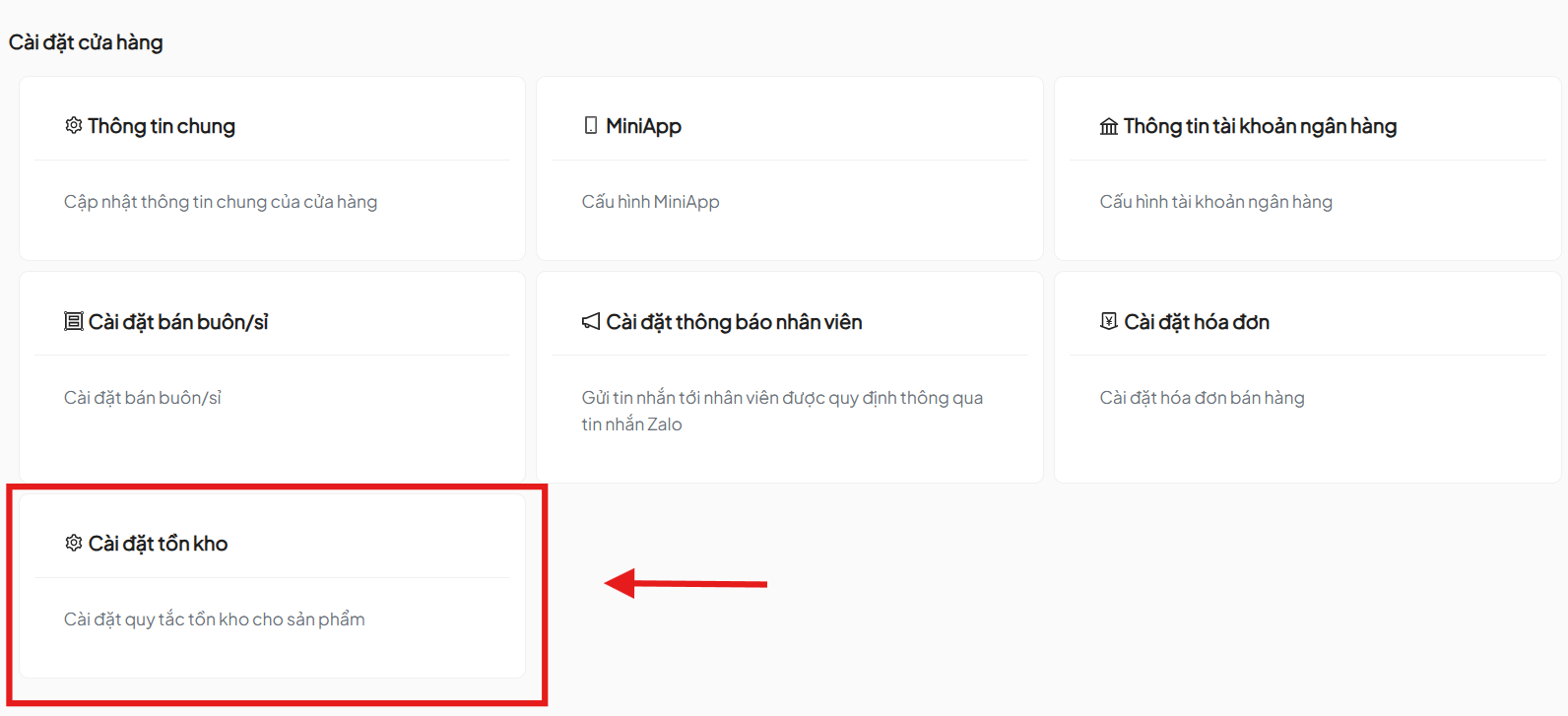
Quản lý quy tắc tồn kho cho toàn cửa hàng. Cho phép/không cho phép khách hàng mua hàng khi tồn kho về 0, thiết lập cảnh báo tồn kho thấp.