Hướng dẫn sử dụng chức năng Kho hàng
Giới thiệu chức năng Kho hàng
Kho hàng là chức năng trung tâm trong module Sản phẩm, cho phép quản trị viên quản lý toàn bộ danh sách sản phẩm, tồn kho, giá bán và trạng thái hiển thị sản phẩm trên hệ thống.
Chức năng này hỗ trợ đầy đủ các nghiệp vụ:
- Quản lý danh sách sản phẩm
- Thêm, chỉnh sửa sản phẩm
- Nhập / xuất dữ liệu sản phẩm bằng file Excel
- Theo dõi tồn kho và trạng thái sản phẩm
Truy cập chức năng Kho hàng
Từ menu bên trái, chọn:
Sản phẩm → Kho hàng
Màn hình Danh sách sản phẩm sẽ được hiển thị.
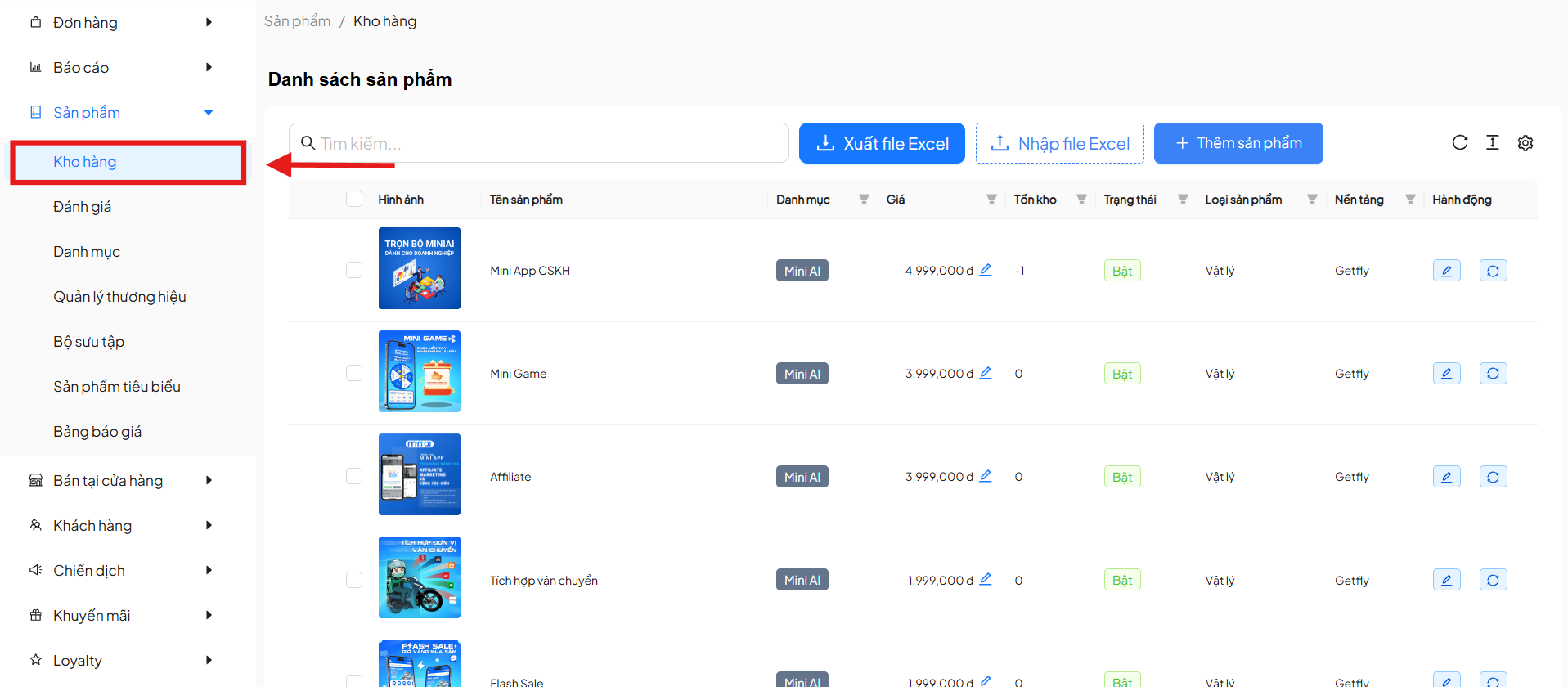
Giao diện danh sách sản phẩm
Màn hình danh sách sản phẩm bao gồm các khu vực chính sau:
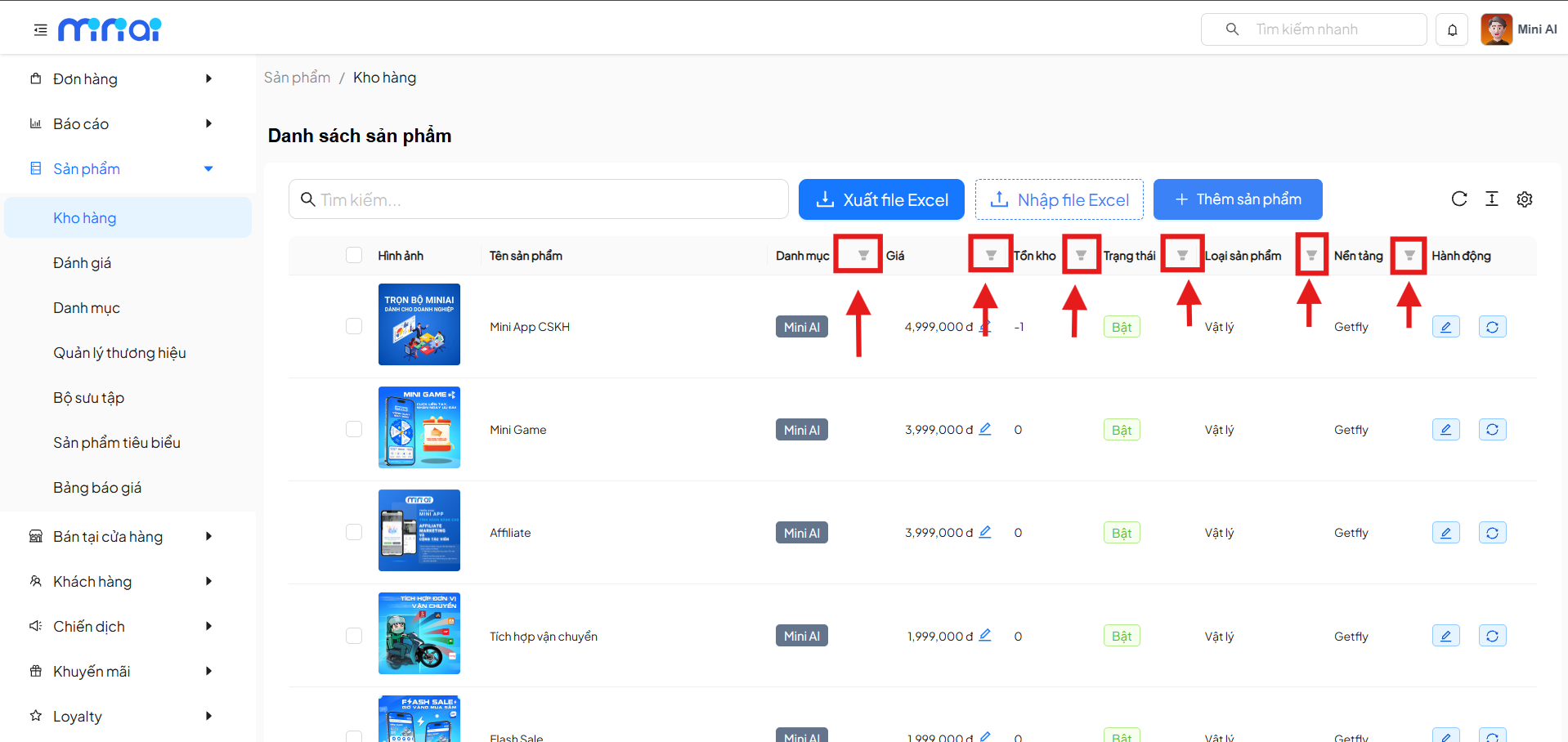
1. Thanh tìm kiếm
- Cho phép tìm kiếm nhanh sản phẩm theo tên sản phẩm
- Hỗ trợ lọc danh sách khi số lượng sản phẩm lớn
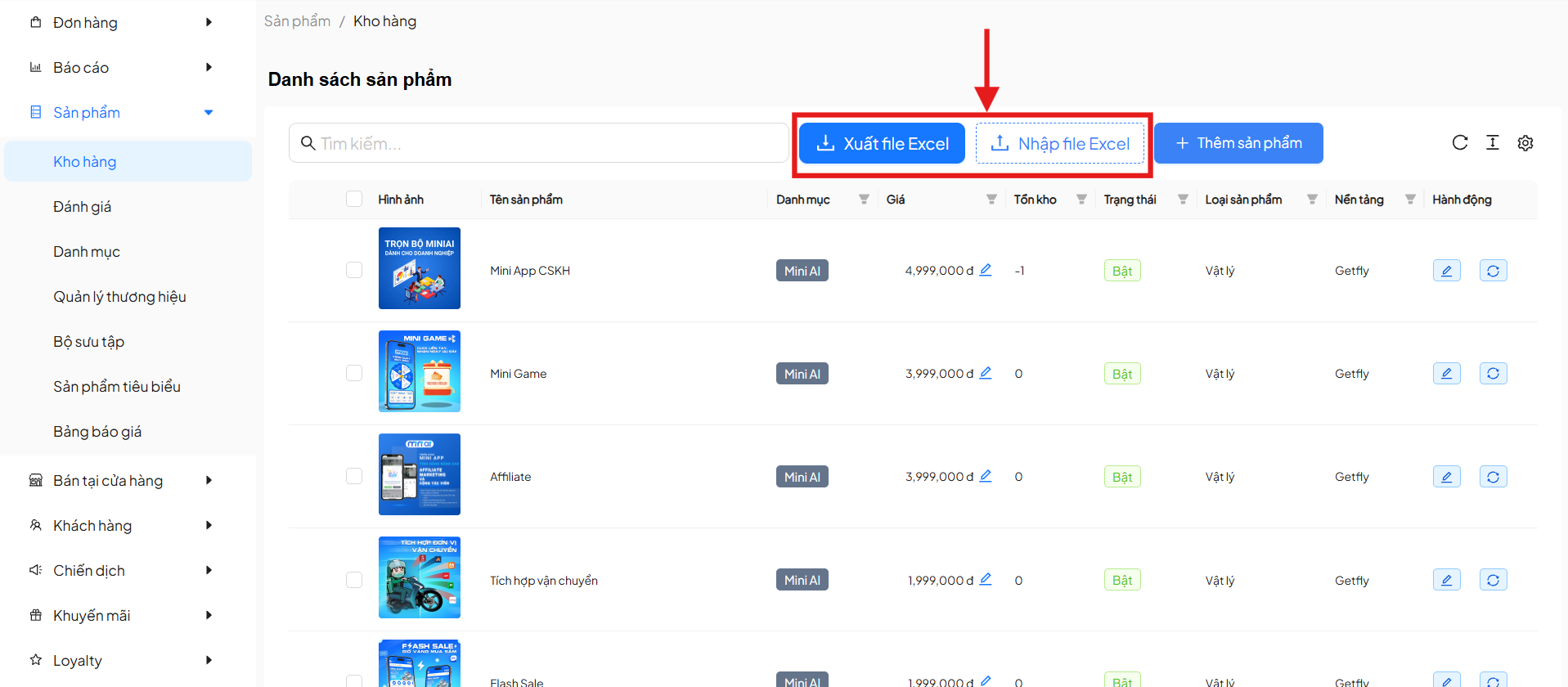
2. Nhóm nút thao tác nhanh
| Nút chức năng | Mô tả |
|---|---|
| Xuất file Excel | Tải danh sách sản phẩm hiện tại về file Excel |
| Nhập file Excel | Nhập danh sách sản phẩm từ file Excel |
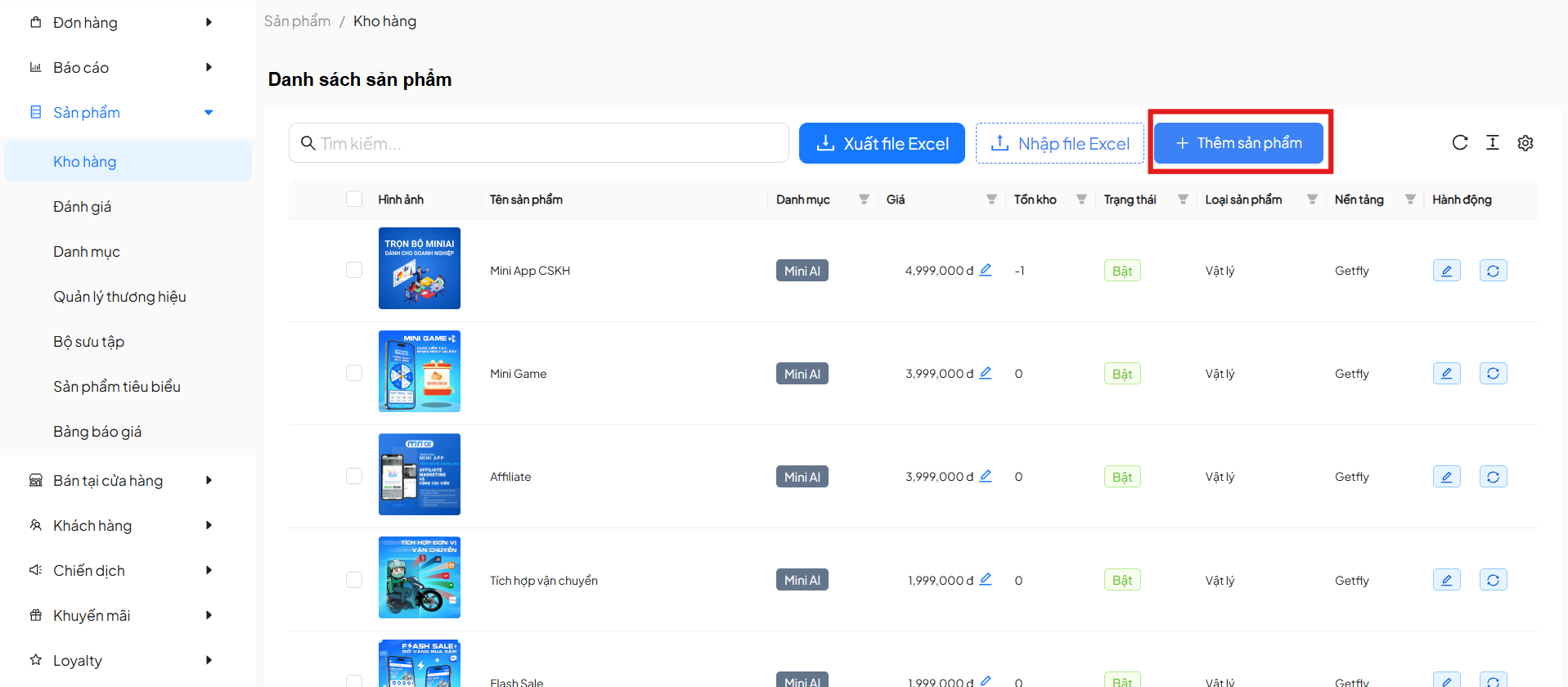
| Thêm sản phẩm | Tạo mới một sản phẩm trong kho |
3. Bảng danh sách sản phẩm
Danh sách sản phẩm hiển thị theo dạng bảng với các cột thông tin sau:
| Cột | Mô tả |
|---|---|
| Checkbox | Chọn một hoặc nhiều sản phẩm |
| Hình ảnh | Hình ảnh đại diện của sản phẩm |
| Tên sản phẩm | Tên hiển thị của sản phẩm |
| Danh mục | Danh mục sản phẩm |
| Giá | Giá bán sản phẩm |
| Tồn kho | Số lượng tồn hiện tại |
| Trạng thái | Trạng thái bật / tắt sản phẩm |
| Loại sản phẩm | Vật lý / dịch vụ |
| Nền tảng | Nền tảng tích hợp (ví dụ: Getfly) |
| Hành động | Chỉnh sửa, làm mới sản phẩm |
- Nhấn vào tên sản phẩm để mở màn hình xem chi tiết và chỉnh sửa thông tin sản phẩm.
- Các cột Giá, Tồn kho, Trạng thái, Loại sản phẩm, Nền tảng hỗ trợ lọc nhanh.
Thao tác hàng loạt sản phẩm
Khi chọn một hoặc nhiều sản phẩm, hệ thống hiển thị khối Cập nhật trạng thái sản phẩm.
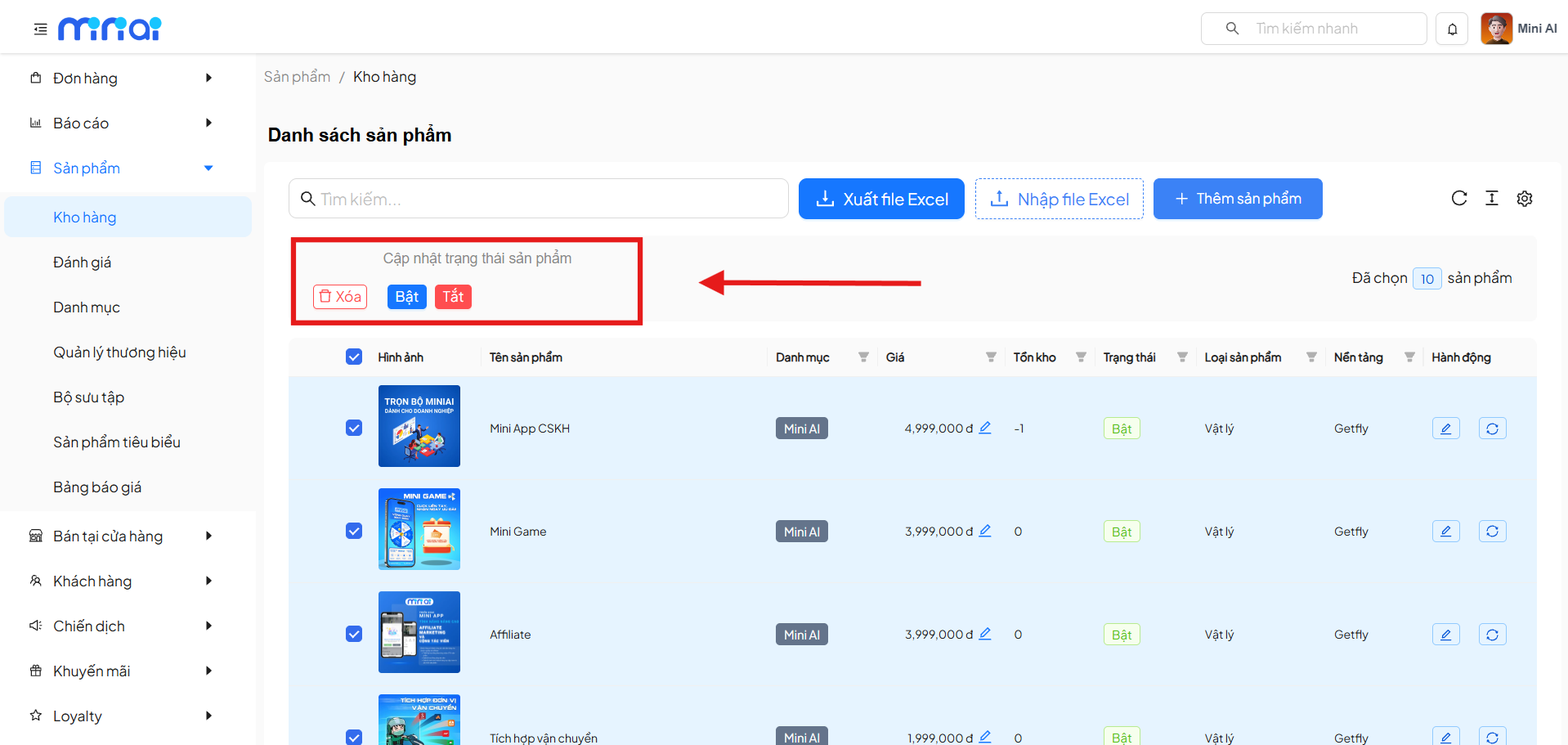
Các thao tác hỗ trợ:
- Xóa: Xóa các sản phẩm đã chọn
- Bật: Bật trạng thái hiển thị sản phẩm
- Tắt: Tắt sản phẩm khỏi hệ thống
Phù hợp cho việc quản lý số lượng lớn sản phẩm cùng lúc.
- Thao tác Xóa sẽ không thể hoàn tác. Vui lòng kiểm tra kỹ trước khi xác nhận.
Thêm mới sản phẩm
Nhấn Thêm sản phẩm để mở màn hình tạo sản phẩm mới.
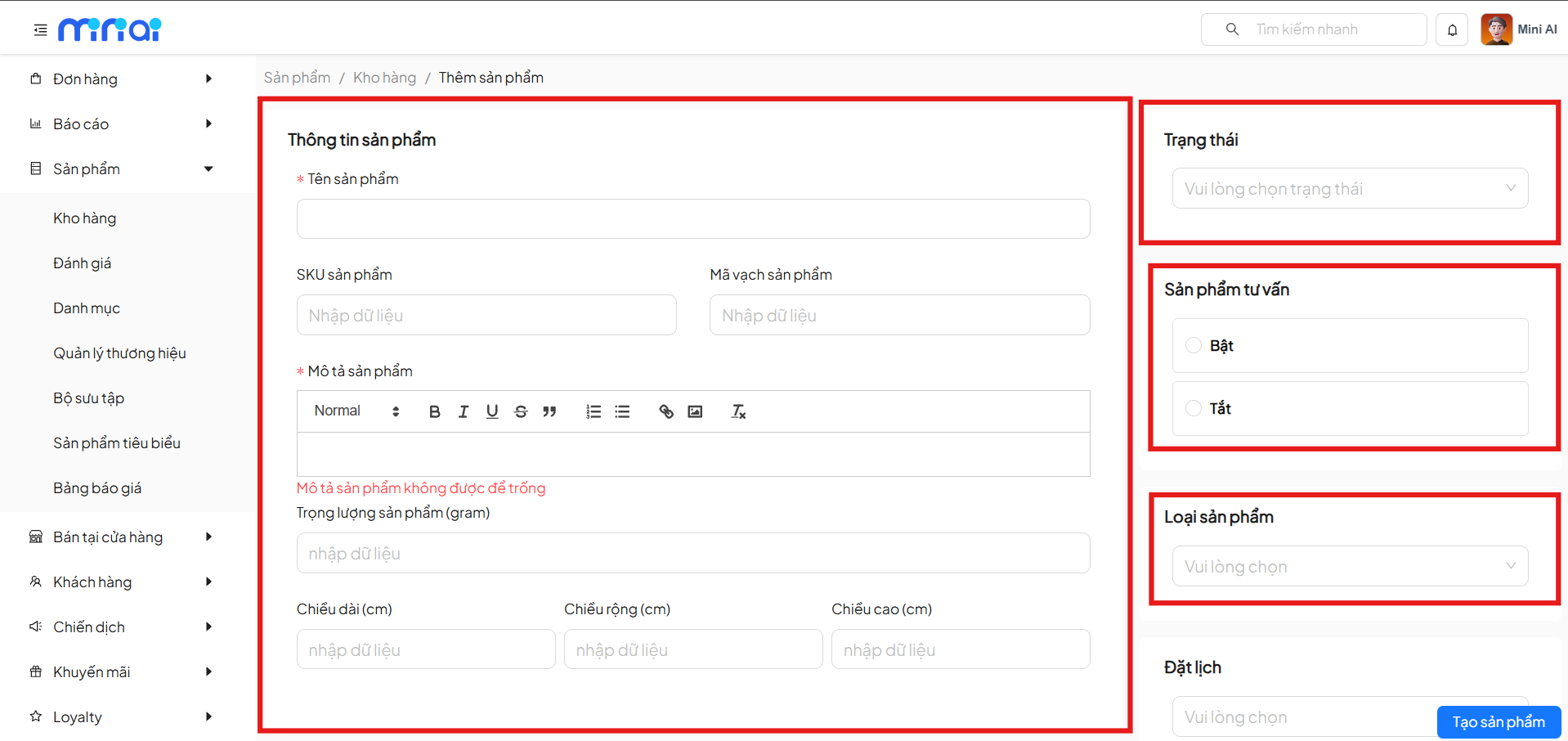
1. Thông tin sản phẩm
| Trường | Mô tả |
|---|---|
| Tên sản phẩm | Bắt buộc |
| SKU sản phẩm | Mã SKU nội bộ |
| Mã vạch sản phẩm | Barcode |
| Mô tả sản phẩm | Nội dung chi tiết (bắt buộc) |
| Trọng lượng | Trọng lượng sản phẩm (gram) |
| Kích thước | Chiều dài, rộng, cao (cm) |
2. Trạng thái & cấu hình
| Trường | Mô tả |
|---|---|
| Trạng thái | Bật / Tắt |
| Sản phẩm tư vấn | Bật / Tắt |
| Loại sản phẩm | Vật lý / Dịch vụ / Dịch vụ lưu trú |
| Đặt lịch | Cho phép đặt lịch / Không cho phép đặt lịch |
3. Danh mục & thương hiệu
- Chọn Danh mục sản phẩm
- Chọn Thương hiệu
Tạo danh mục và thương hiệu trước khi thêm sản phẩm để dễ dàng phân loại. Các sản phẩm sẽ hiển thị tương ứng đối với các danh mục và thương hiệu tương ứng đã cấu hình.
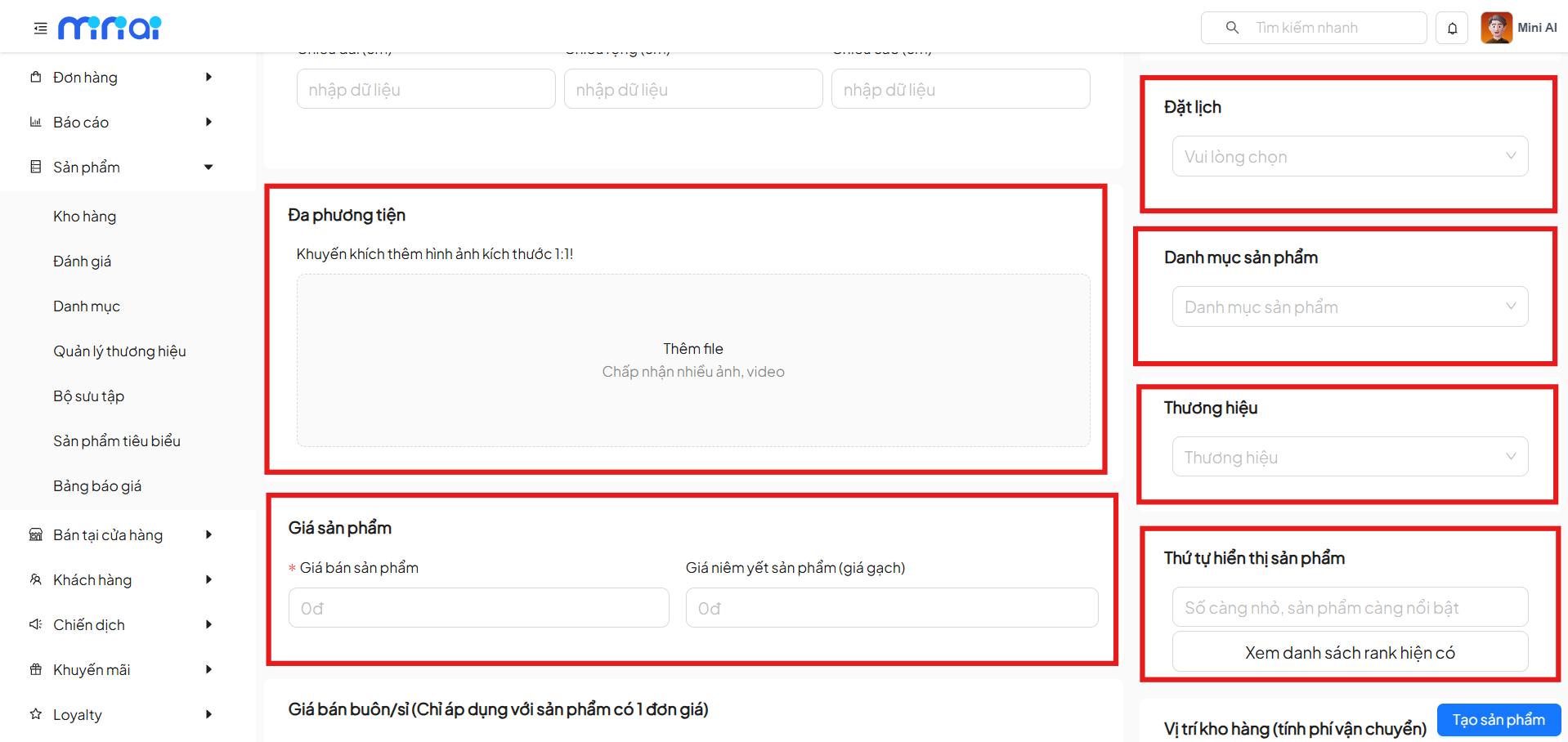
4. Đa phương tiện
- Thêm hình ảnh và video sản phẩm
- Hỗ trợ nhiều file
- Khuyến khích sử dụng hình ảnh chất lượng cao
- Tỉ lệ khuyến nghị: 1:1
5. Giá sản phẩm
| Trường | Mô tả |
|---|---|
| Giá bán sản phẩm | Giá bán chính |
| Giá niêm yết | Giá gạch (so sánh) |
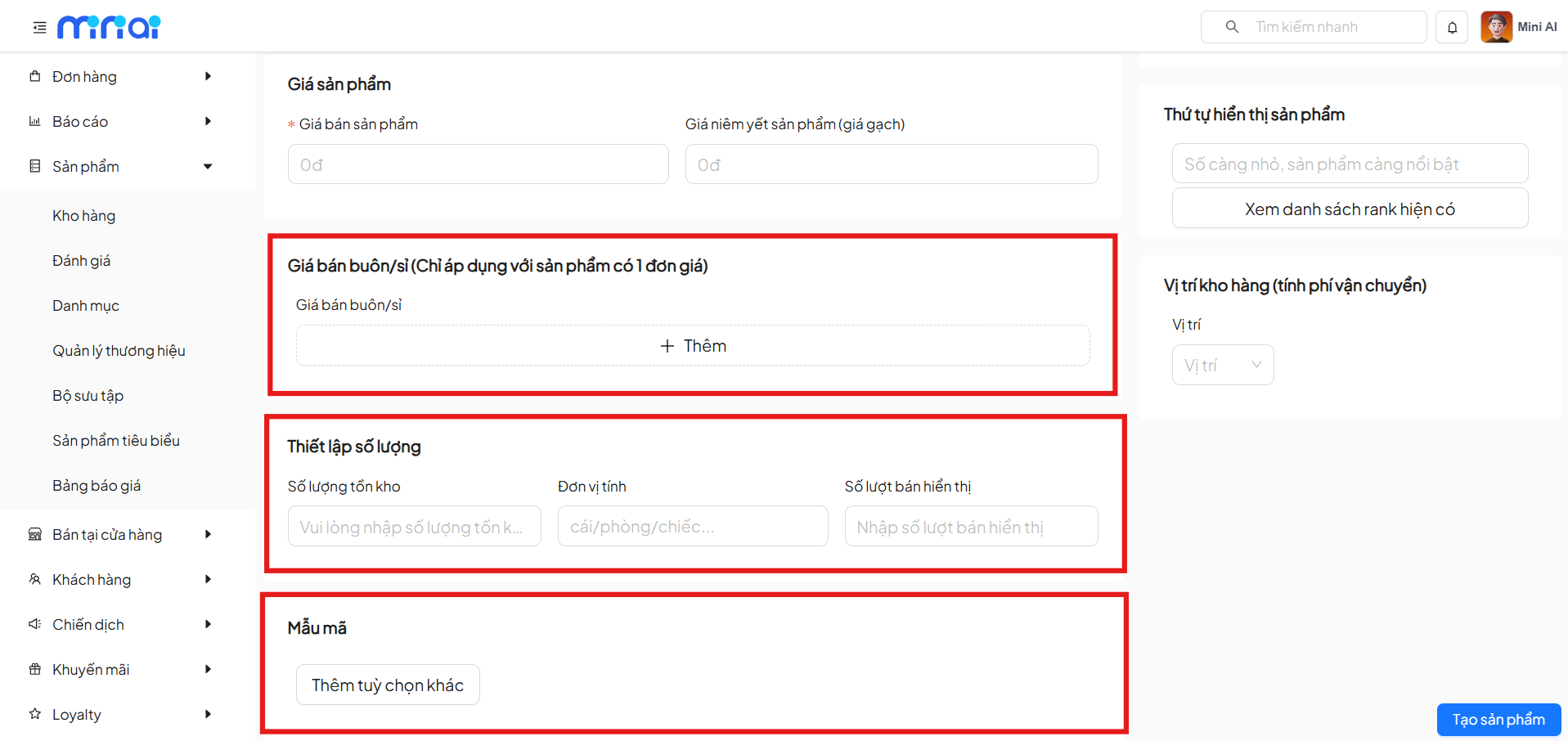
6. Giá bán buôn / sỉ
- Áp dụng cho sản phẩm có 1 đơn giá
- Cho phép thêm nhiều mức giá bán sỉ
- Phù hợp cho khách hàng bán buôn
7. Thiết lập số lượng
| Trường | Mô tả |
|---|---|
| Số lượng tồn kho | Chỉ đọc — tổng tồn kho được tính ra từ dữ liệu kho, không nhập trực tiếp tại đây. Muốn thay đổi, dùng Quản lý tồn kho hoặc cập nhật nhanh trên danh sách sản phẩm |
| Đơn vị tính | Ví dụ: cái, bộ, chiếc |
| Số lượt bán hiển thị | Giá trị hiển thị trên giao diện |
8. Mẫu mã sản phẩm
- Thêm các tùy chọn như màu sắc, kích thước, chất liệu
- Phục vụ quản lý biến thể sản phẩm
9. Thứ tự hiển thị sản phẩm
- Số càng nhỏ → sản phẩm càng nổi bật
- Hỗ trợ xem danh sách thứ hạng hiện có
10. Vị trí kho hàng
- Chọn vị trí kho
- Dùng để tính phí vận chuyển
11. Hoàn tất tạo sản phẩm
Nhấn Tạo sản phẩm để lưu dữ liệu.
Lợi ích khi sử dụng chức năng Kho hàng
- Quản lý sản phẩm tập trung, rõ ràng
- Kiểm soát tồn kho chính xác
- Hỗ trợ nhập / xuất dữ liệu nhanh bằng Excel
- Phù hợp cho bán lẻ và bán sỉ
- Tối ưu vận hành và quản lý sản phẩm
Kết luận
Chức năng Kho hàng giúp doanh nghiệp quản lý toàn bộ vòng đời sản phẩm từ tạo mới, phân loại, định giá đến theo dõi tồn kho. Việc sử dụng đúng và đầy đủ các tính năng trong kho hàng sẽ giúp tối ưu hoạt động kinh doanh và vận hành hệ thống hiệu quả.