Danh sách khảo sát
Chức năng Danh sách khảo sát trên nền tảng Mini Gift giúp quản trị viên và đội ngũ vận hành dễ dàng quản lý, theo dõi và chỉnh sửa các khảo sát được sử dụng trong chiến dịch, minigame hoặc thu thập thông tin khách hàng.
1. Đường dẫn truy cập
- Từ trang quản trị Mini Gift, chọn menu Khảo sát → Danh sách khảo sát
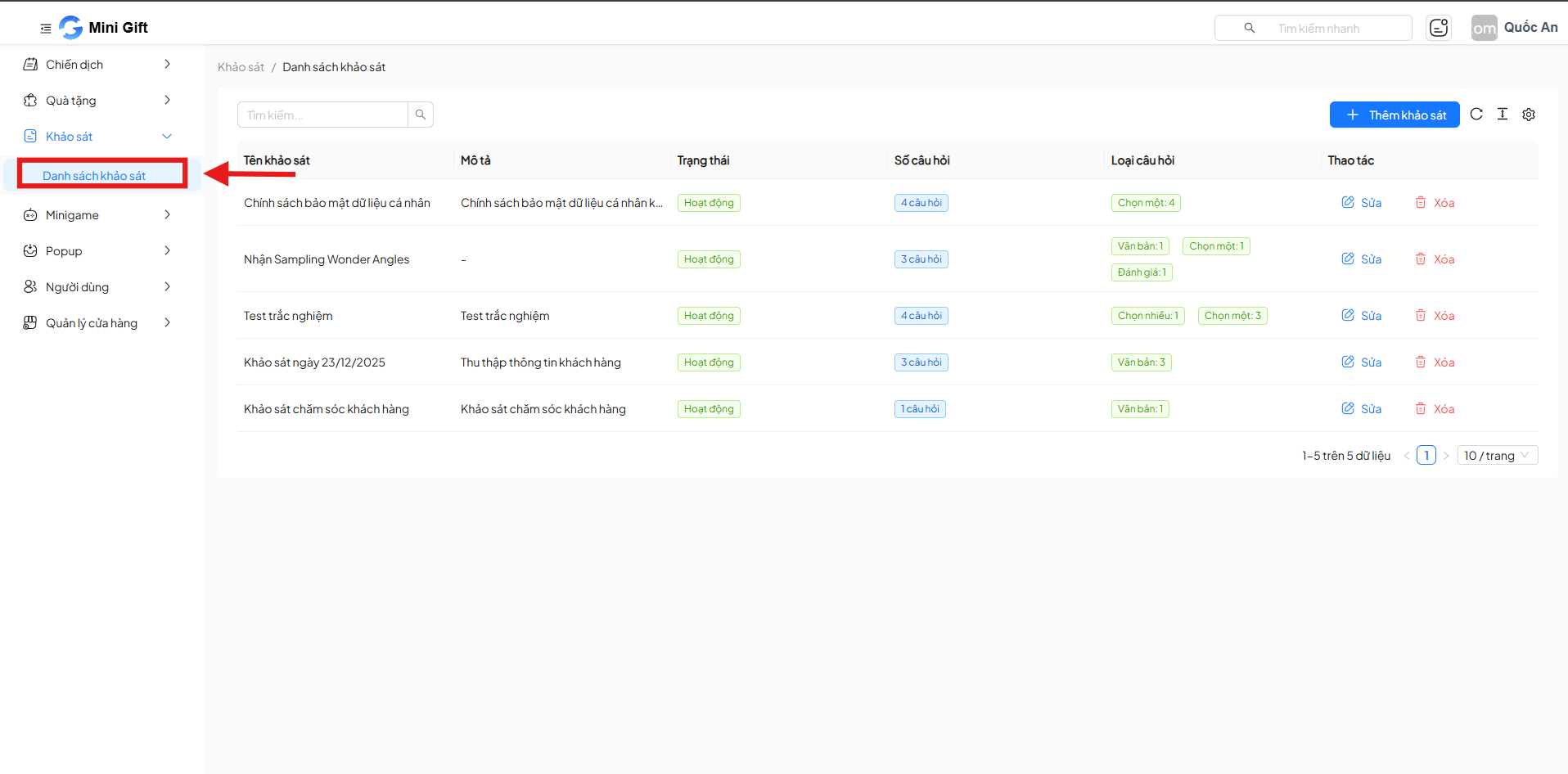
2. Danh sách khảo sát
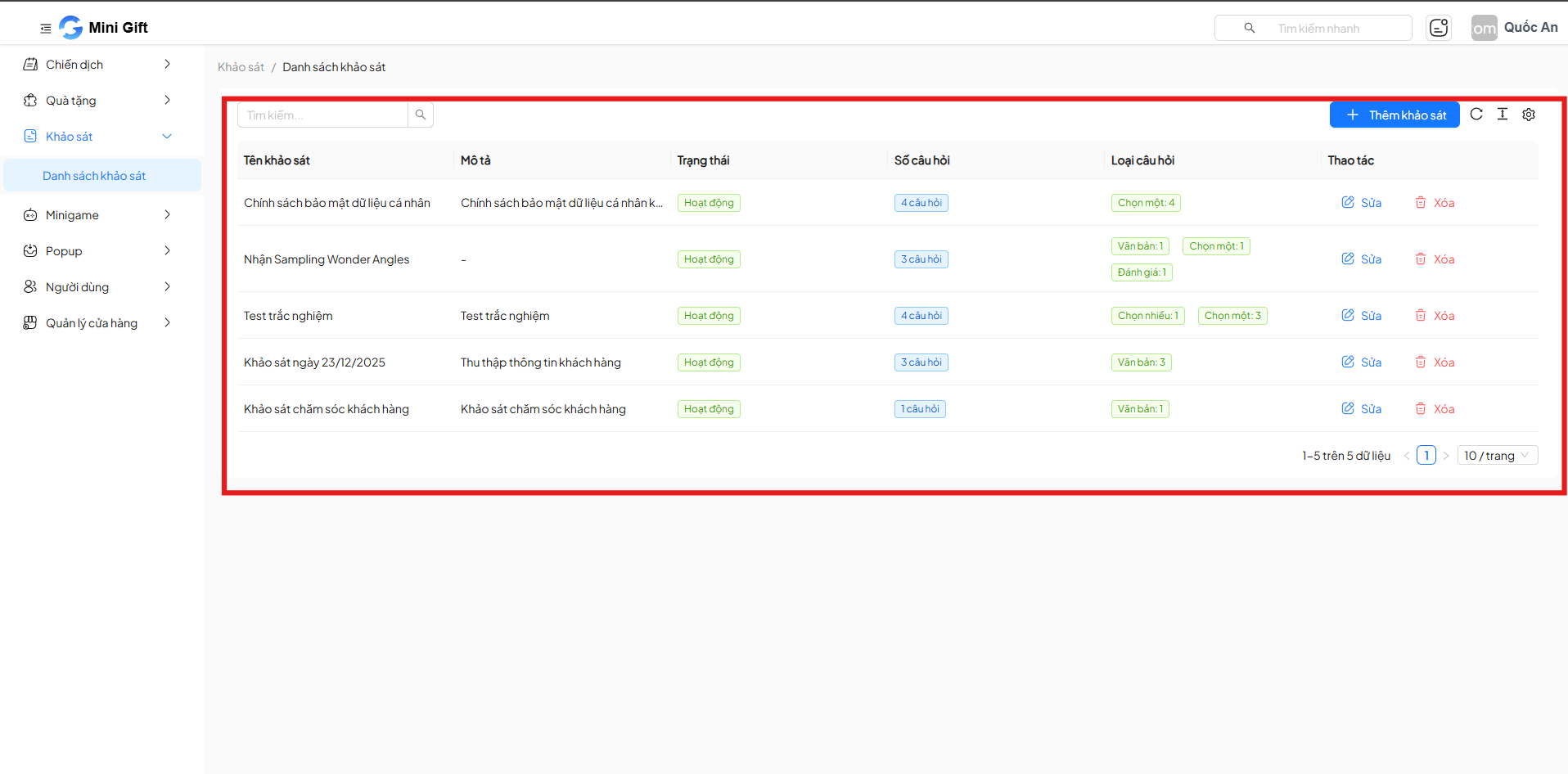
Màn hình danh sách khảo sát cung cấp cái nhìn tổng thể về toàn bộ khảo sát đang có trong hệ thống, bao gồm:
| Cột | Mô tả | Ví dụ |
|---|---|---|
| Tên khảo sát | Tên hiển thị của khảo sát, giúp người quản trị dễ dàng nhận biết và phân biệt các khảo sát trong hệ thống | Khảo sát chăm sóc khách hàng |
| Mô tả | Thông tin mô tả ngắn gọn về mục đích, nội dung hoặc đối tượng của khảo sát | Thu thập ý kiến khách hàng sau khi hoàn tất đơn hàng |
| Trạng thái | Trạng thái hoạt động của khảo sát, xác định khảo sát có đang được sử dụng hay không | Hoạt động |
| Số câu hỏi | Tổng số câu hỏi được cấu hình trong một khảo sát | 4 câu hỏi |
| Loại câu hỏi | Các dạng câu hỏi được sử dụng trong khảo sát, giúp người quản trị nhanh chóng nắm được cấu trúc khảo sát | Văn bản, Chọn một đáp án |
| Thao tác | Các hành động quản lý khảo sát cho phép thực hiện trực tiếp trên danh sách | Sửa / Xóa |
3. Thao tác quản lý khảo sát
Mỗi khảo sát có các thao tác:
- Sửa: Cập nhật thông tin khảo sát
- Xóa: Xóa khảo sát khỏi hệ thống
Lưu ý: Xóa khảo sát có thể ảnh hưởng đến chiến dịch hoặc dữ liệu đã thu thập.
4. Thêm mới khảo sát
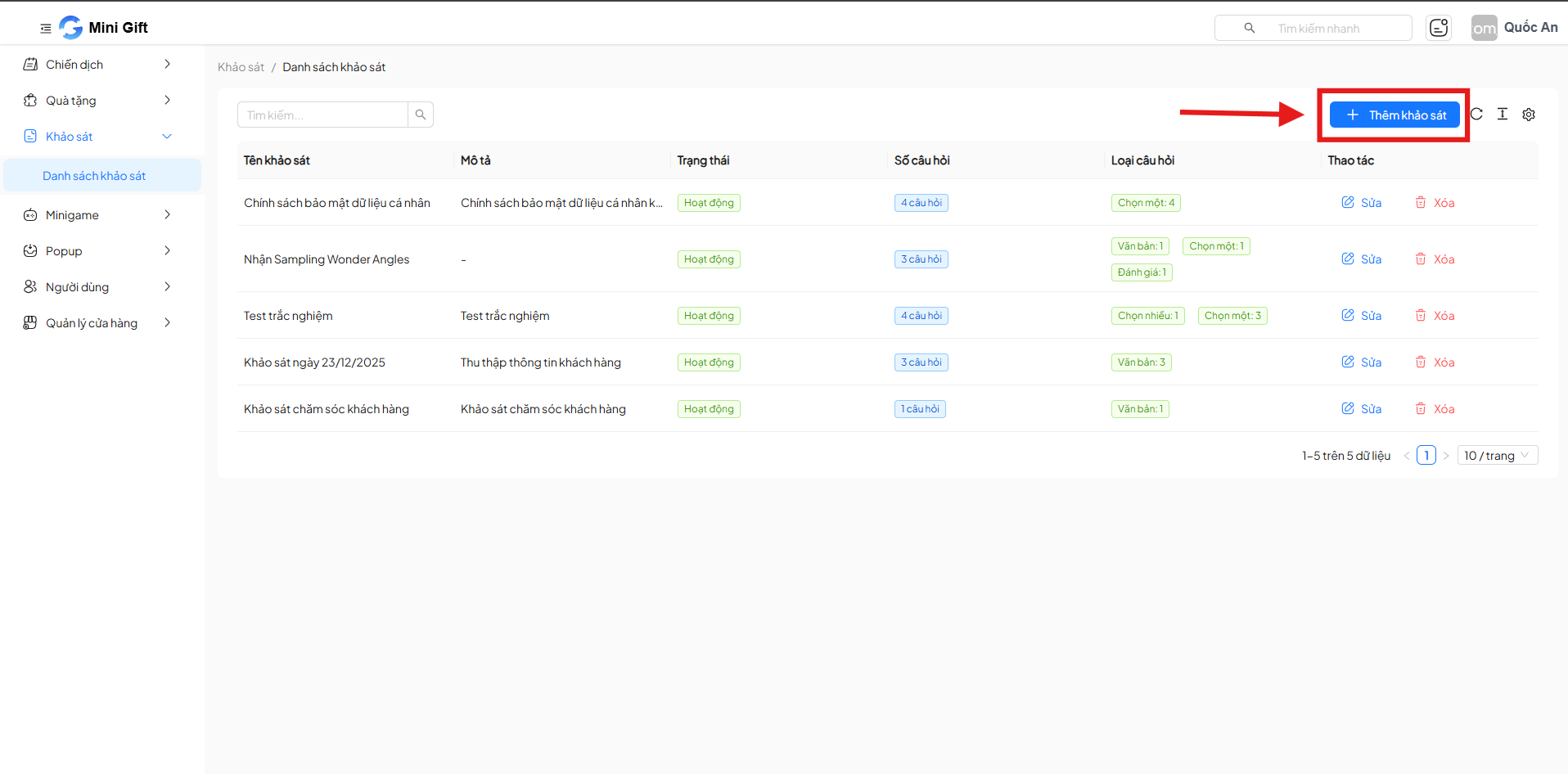
Bước 1: Nhấn nút + Thêm khảo sát
- Nút nằm ở góc trên bên phải màn hình danh sách
Bước 2: Nhập thông tin khảo sát
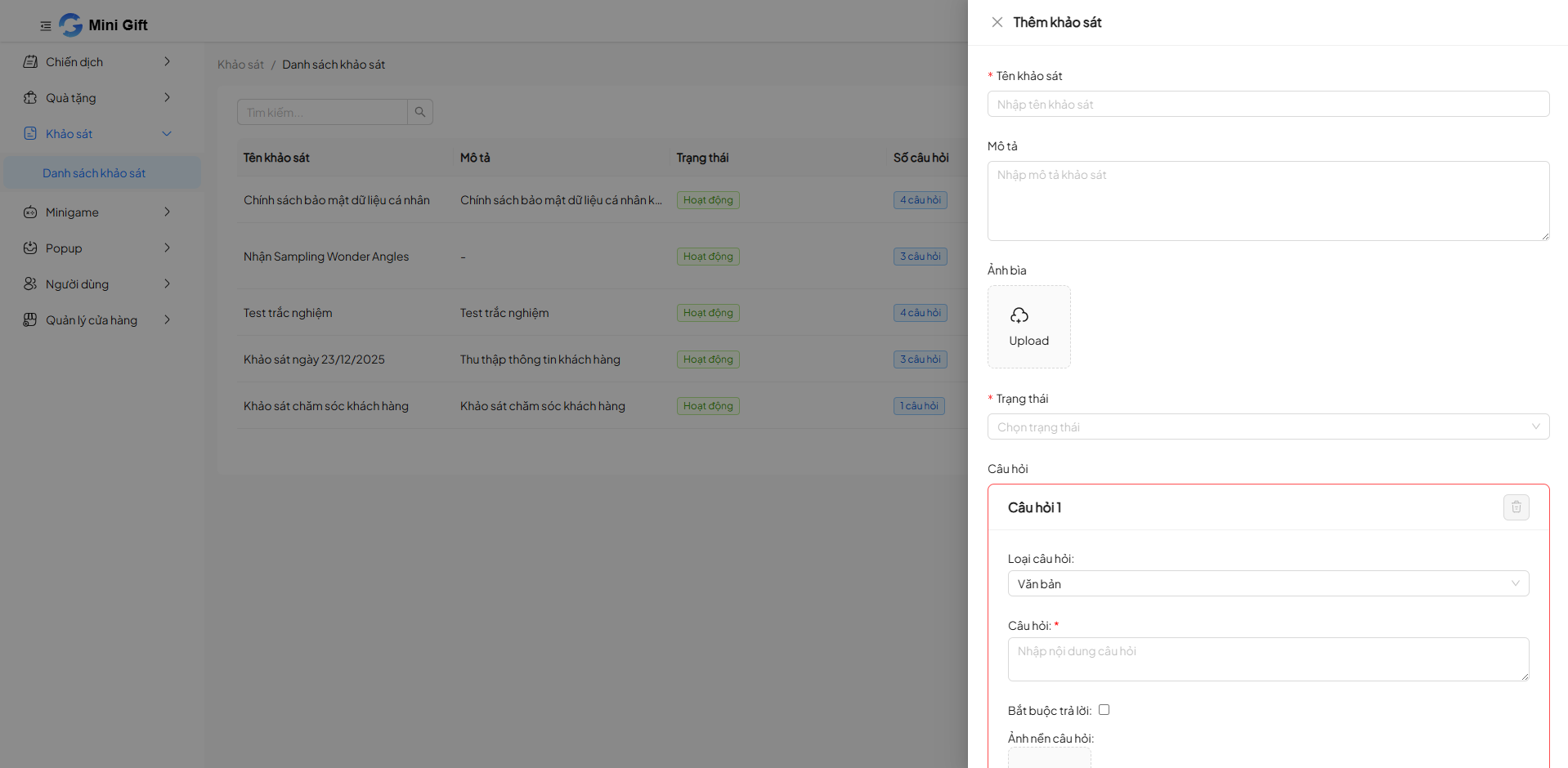
Các trường thông tin bao gồm:
| Trường thông tin | Mô tả | Ví dụ |
|---|---|---|
| Tên khảo sát (bắt buộc) | Tên hiển thị của khảo sát, dùng để định danh và phân biệt các khảo sát trong hệ thống | Khảo sát mức độ hài lòng khách hàng |
| Mô tả | Nội dung mô tả ngắn gọn mục đích, phạm vi hoặc đối tượng thực hiện khảo sát | Thu thập phản hồi khách hàng sau khi sử dụng dịch vụ |
| Ảnh bìa | Hình ảnh đại diện cho khảo sát, giúp khảo sát dễ nhận diện và trực quan hơn | banner_khaosat.png |
| Trạng thái khảo sát | Xác định khảo sát đang ở trạng thái hoạt động hay tạm ngưng | Hoạt động |
| Danh sách câu hỏi | Danh sách các câu hỏi được cấu hình trong khảo sát | 5 câu hỏi (Văn bản, Chọn một đáp án) |
Bước 3: Cấu hình câu hỏi khảo sát
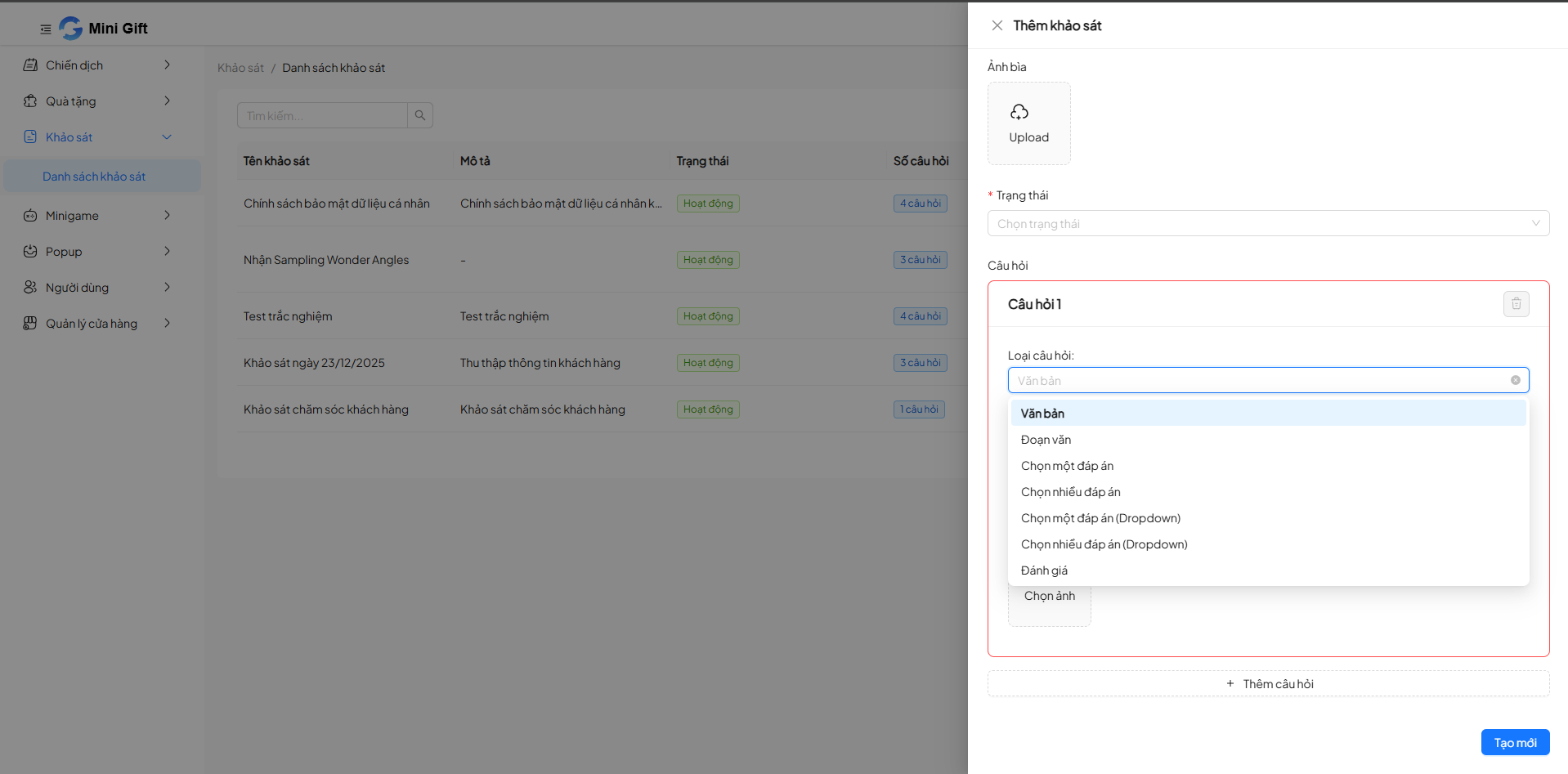
Hệ thống hỗ trợ nhiều loại câu hỏi:
| Loại câu hỏi | Mô tả | Ví dụ |
|---|---|---|
| Văn bản | Cho phép người dùng nhập câu trả lời ngắn dưới dạng một dòng văn bản | Họ và tên của bạn là gì? |
| Đoạn văn | Cho phép người dùng nhập câu trả lời dài, nhiều dòng | Vui lòng chia sẻ trải nghiệm của bạn khi sử dụng dịch vụ |
| Chọn một đáp án | Người dùng chỉ được chọn duy nhất một đáp án trong danh sách | Bạn có hài lòng với dịch vụ không? (Có / Không) |
| Chọn nhiều đáp án | Cho phép người dùng chọn nhiều đáp án cùng lúc | Bạn đã sử dụng những dịch vụ nào? (Giao hàng, Bảo hành, Hỗ trợ) |
| Dropdown (1 hoặc nhiều) | Hiển thị danh sách đáp án dạng dropdown để chọn một hoặc nhiều giá trị | Chọn chi nhánh bạn đã sử dụng |
| Đánh giá | Người dùng đánh giá mức độ hài lòng theo thang điểm | Đánh giá chất lượng dịch vụ từ 1 đến 5 sao |
| Chọn ảnh | Cho phép người dùng chọn hoặc tải lên hình ảnh làm câu trả lời | Tải lên ảnh hóa đơn mua hàng |
Ngoài ra, có thể tùy chỉnh các thiết lập bổ sung cho từng câu hỏi:
| Tùy chọn | Mô tả | Ví dụ |
|---|---|---|
| Bắt buộc trả lời | Yêu cầu người dùng phải trả lời câu hỏi trước khi gửi khảo sát | Không thể bỏ qua câu hỏi đánh giá |
| Ảnh minh họa cho câu hỏi | Thêm hình ảnh để làm rõ nội dung câu hỏi | Hình minh họa sản phẩm cần đánh giá |
| Thêm nhiều câu hỏi | Cho phép thêm nhiều câu hỏi trong cùng một khảo sát | Khảo sát gồm 5 câu hỏi khác nhau |
Bước 4: Lưu khảo sát
- Nhấn Tạo mới để hoàn tất
- Khảo sát sẽ xuất hiện ngay trong danh sách
5. Lợi ích của chức năng Danh sách khảo sát
- Quản lý khảo sát tập trung, rõ ràng
- Thao tác nhanh, trực quan
- Linh hoạt trong việc tạo & chỉnh sửa nội dung
- Phù hợp cho khảo sát khách hàng, nghiên cứu nhu cầu, minigame, chiến dịch marketing
Kết luận
Chức năng Danh sách khảo sát là công cụ quan trọng giúp Mini Gift thu thập và quản lý dữ liệu người dùng một cách hiệu quả, hỗ trợ tối ưu các hoạt động marketing và chăm sóc khách hàng.