Danh sách chiến dịch
Chức năng Danh sách chiến dịch cho phép quản trị viên theo dõi, quản lý và cấu hình toàn bộ các chiến dịch đang triển khai trên nền tảng Mini Gift.
Tại đây, người dùng có thể xem danh sách, tạo mới, chỉnh sửa, xóa, và lấy QR Code của từng chiến dịch.
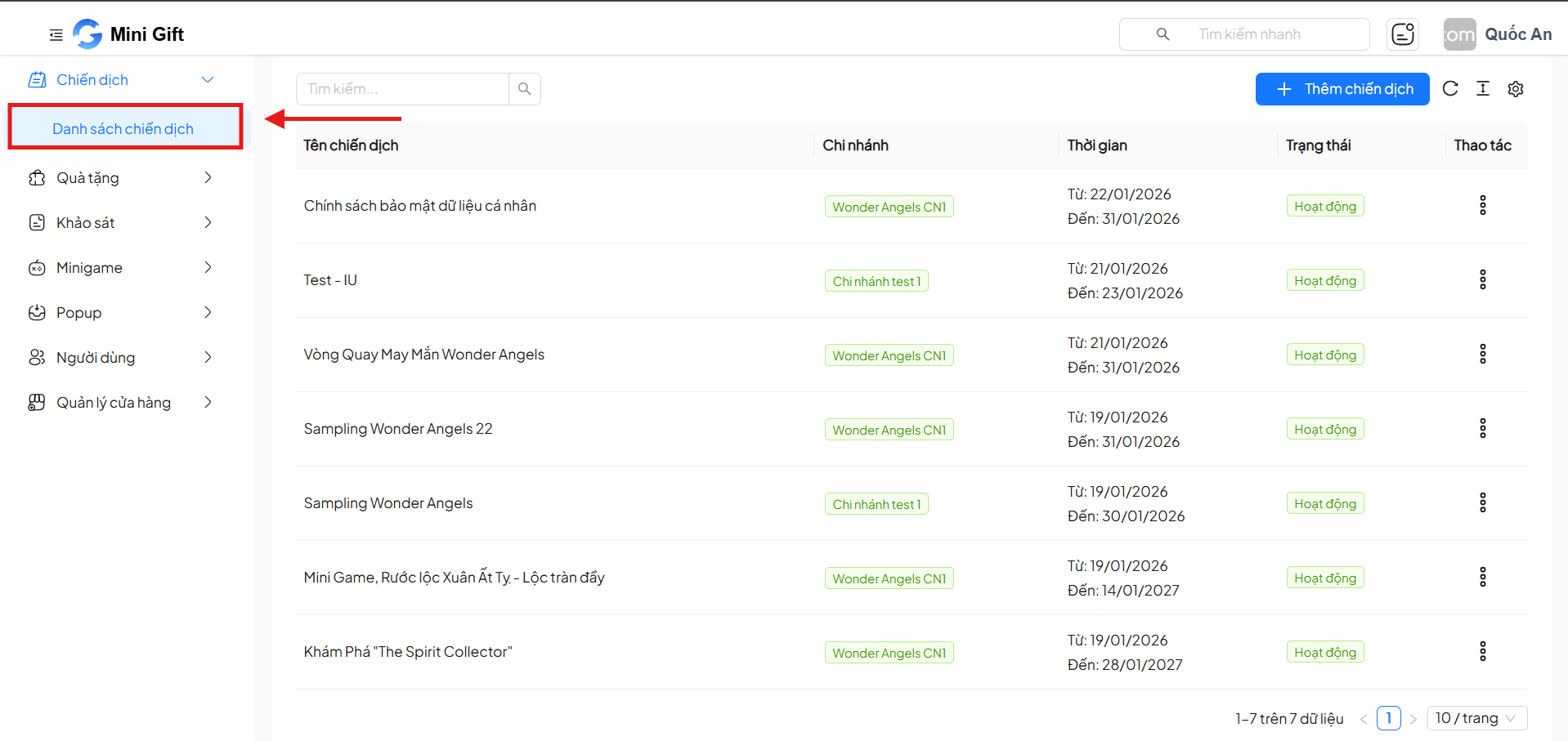
1. Truy cập danh sách chiến dịch
Từ thanh menu bên trái, chọn:
Chiến dịch → Danh sách chiến dịch
Màn hình hiển thị danh sách tất cả chiến dịch đã được tạo trong hệ thống.
2. Danh sách chiến dịch
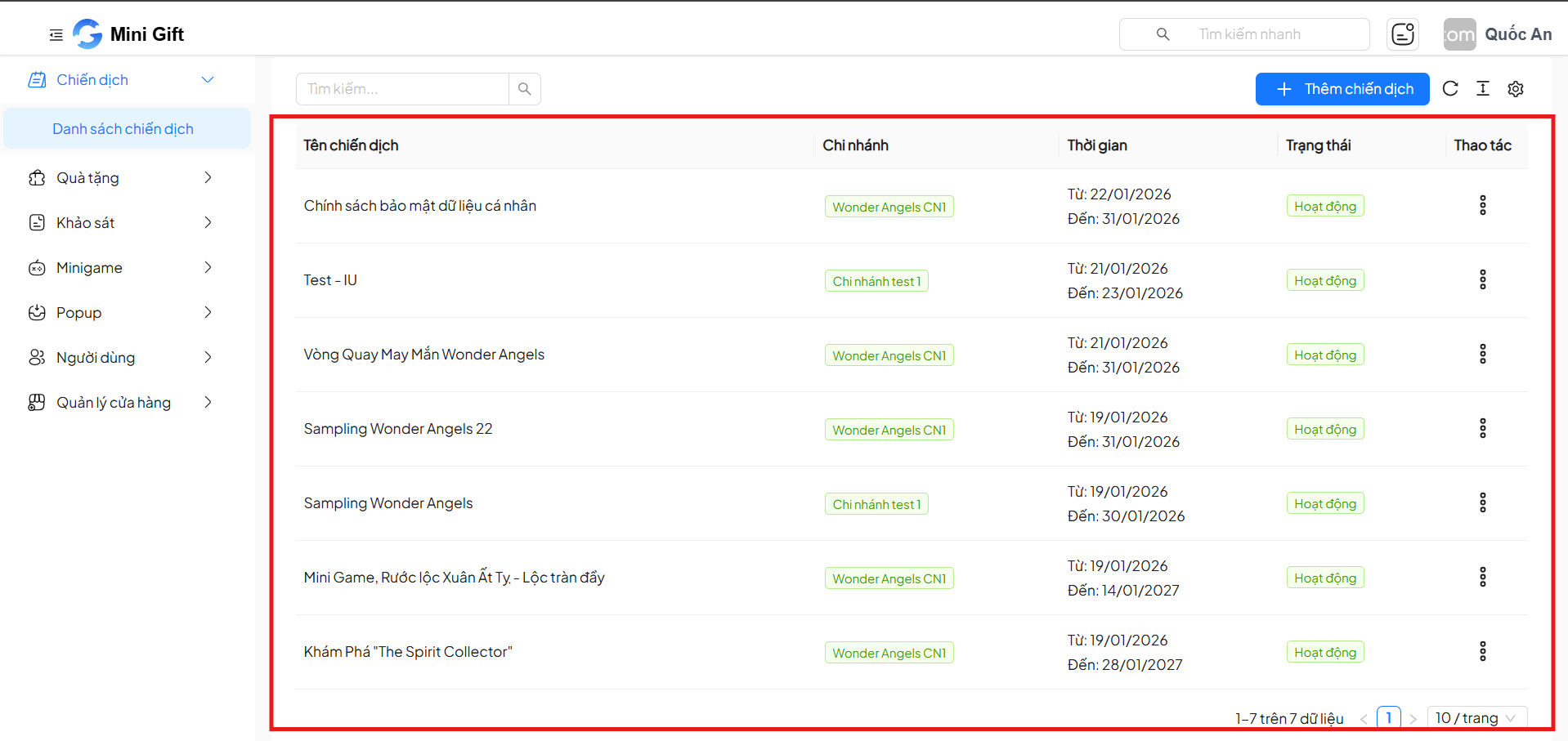
2.1. Giao diện danh sách chiến dịch
Danh sách chiến dịch được hiển thị dưới dạng bảng với các thông tin chính:
| Cột | Mô tả |
|---|---|
| Tên chiến dịch | Tên định danh của chiến dịch |
| Chi nhánh | Chi nhánh áp dụng chiến dịch |
| Thời gian | Thời gian bắt đầu và kết thúc chiến dịch |
| Trạng thái | Trạng thái hoạt động của chiến dịch |
| Thao tác | Các hành động quản lý chiến dịch |
2.2. Tìm kiếm chiến dịch
Thanh tìm kiếm nằm phía trên danh sách cho phép:
- Tìm nhanh chiến dịch theo tên
- Lọc dữ liệu khi số lượng chiến dịch lớn
Nhập từ khóa vào ô tìm kiếm để hệ thống tự động lọc kết quả.
2.3. Trạng thái chiến dịch
Mỗi chiến dịch có một trạng thái hiển thị rõ ràng:
| Trạng thái | Ý nghĩa |
|---|---|
| Hoạt động | Chiến dịch đang được áp dụng và hiển thị trên app |
| Không hoạt động | Chiến dịch tạm ngưng hoặc chưa được kích hoạt |
2.4. Các thao tác trên chiến dịch
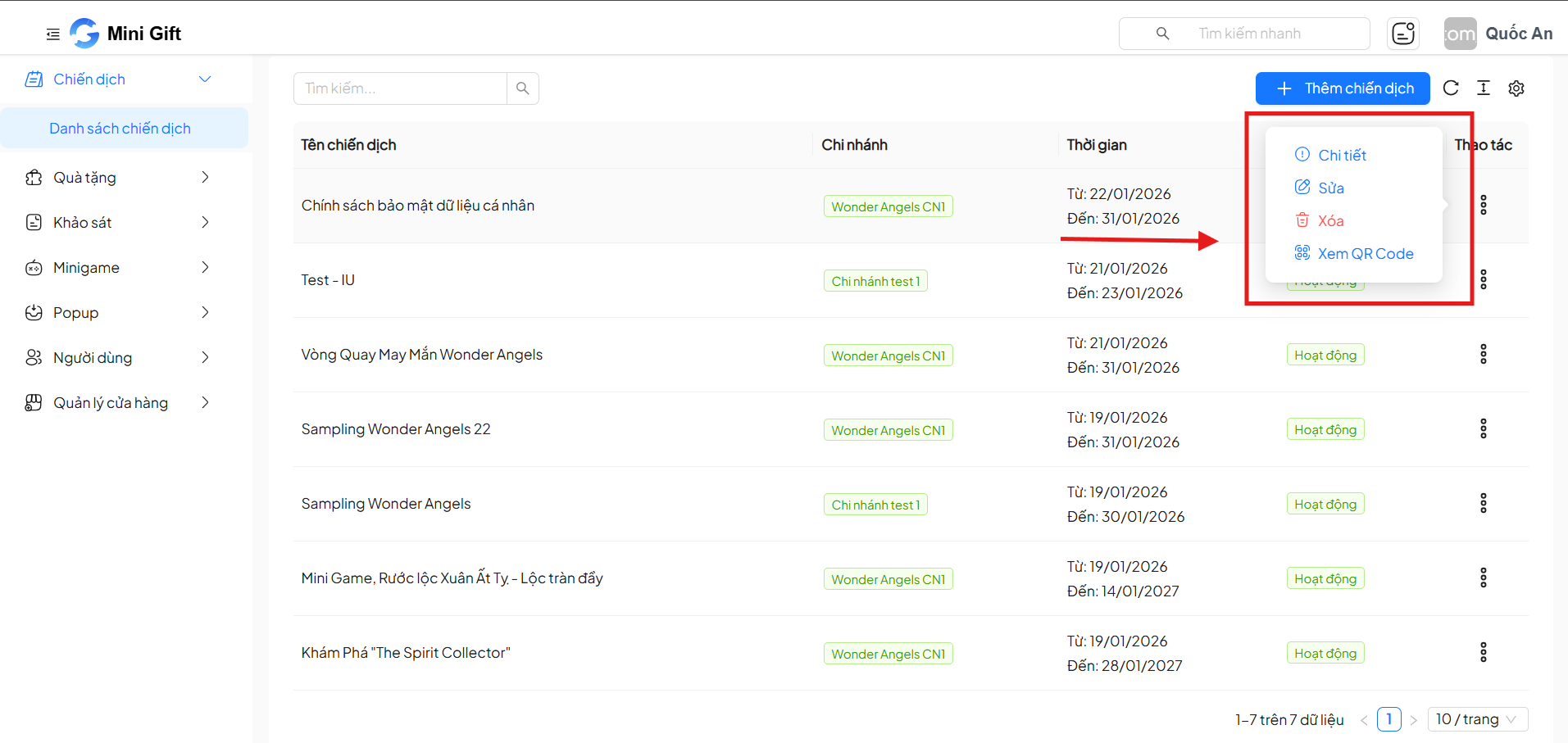
Tại cột Thao tác, nhấn biểu tượng ⋮ để mở menu chức năng:
| Thao tác | Mô tả |
|---|---|
| Chi tiết | Xem thông tin đầy đủ của chiến dịch |
| Sửa | Chỉnh sửa nội dung và cấu hình chiến dịch |
| Xóa | Xóa chiến dịch khỏi hệ thống |
| Xem QR Code | Lấy mã QR để người dùng truy cập chiến dịch |
- Chỉ có thể xóa chiến dịch khi nó không còn hoạt động.
- Khi xóa chiến dịch, hệ thống có thể yêu cầu xác nhận để tránh thao tác nhầm.
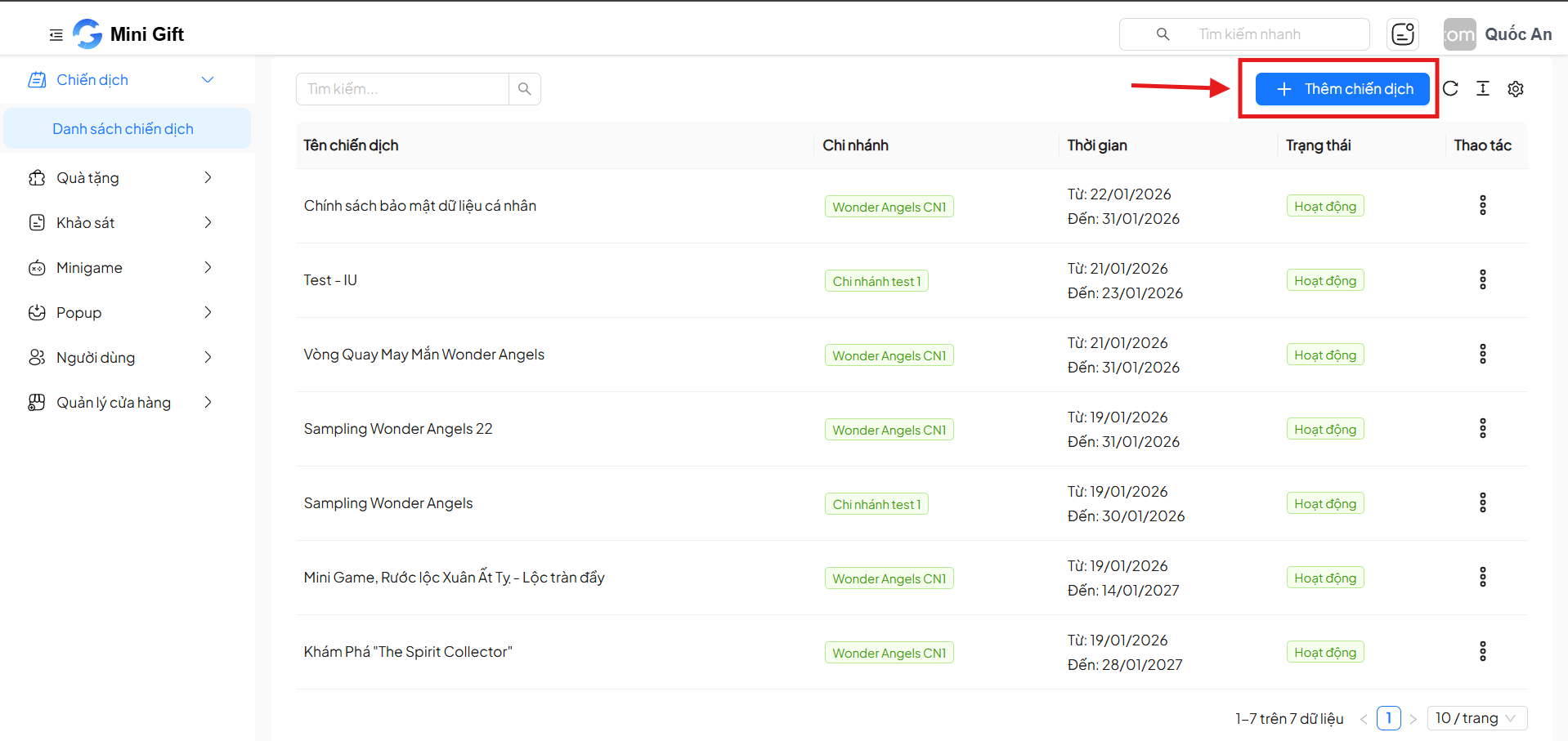
6. Tạo mới chiến dịch
Nhấn nút "+ Thêm chiến dịch" ở góc trên bên phải màn hình để tạo chiến dịch mới.
6.1. Thông tin cơ bản
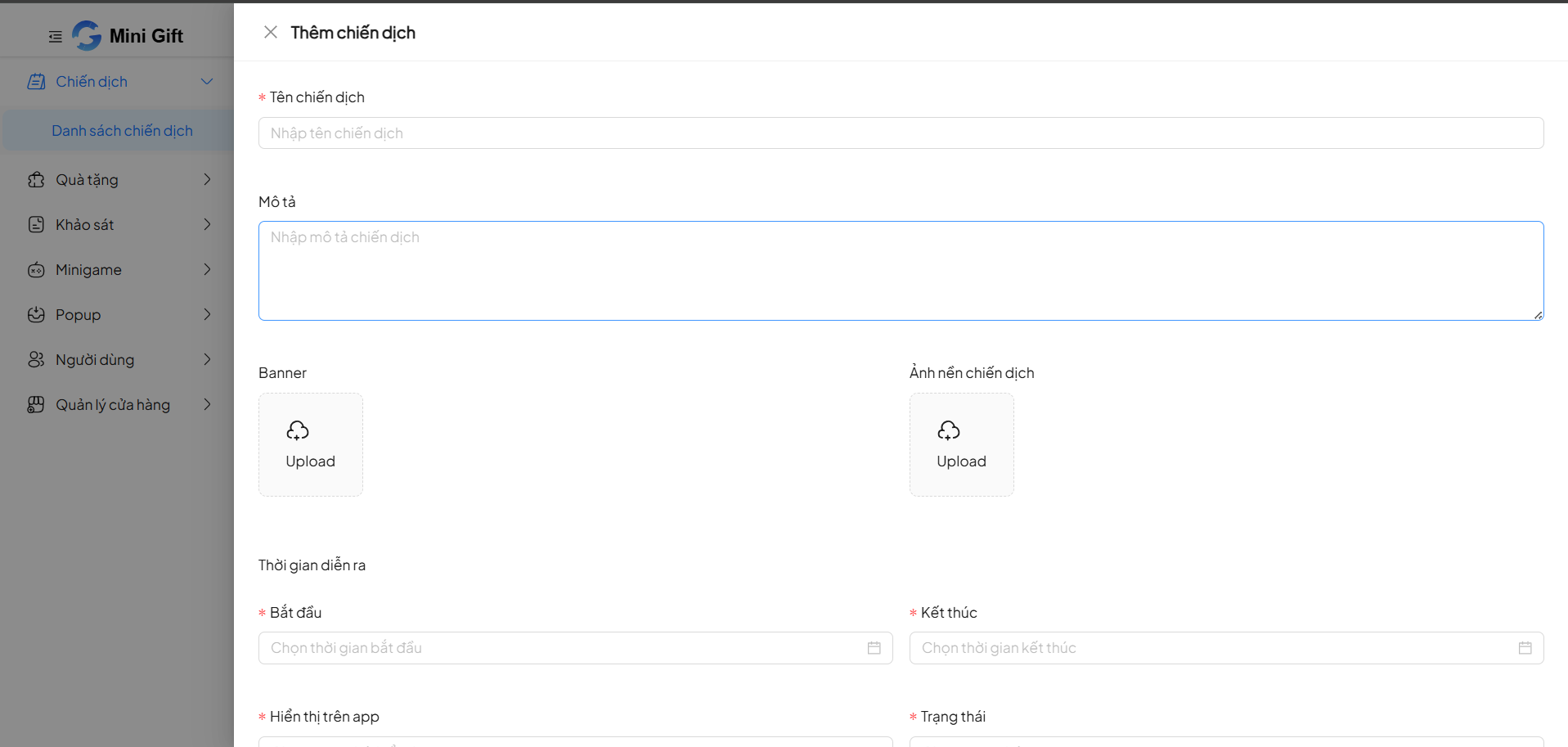
| Trường | Bắt buộc | Mô tả |
|---|---|---|
| Tên chiến dịch | Có | Tên hiển thị của chiến dịch |
| Mô tả | Không | Nội dung mô tả ngắn gọn về chiến dịch |
| Banner | Không | Hình ảnh banner đại diện |
| Ảnh nền chiến dịch | Không | Hình nền hiển thị trong mini app |
6.2. Thời gian diễn ra
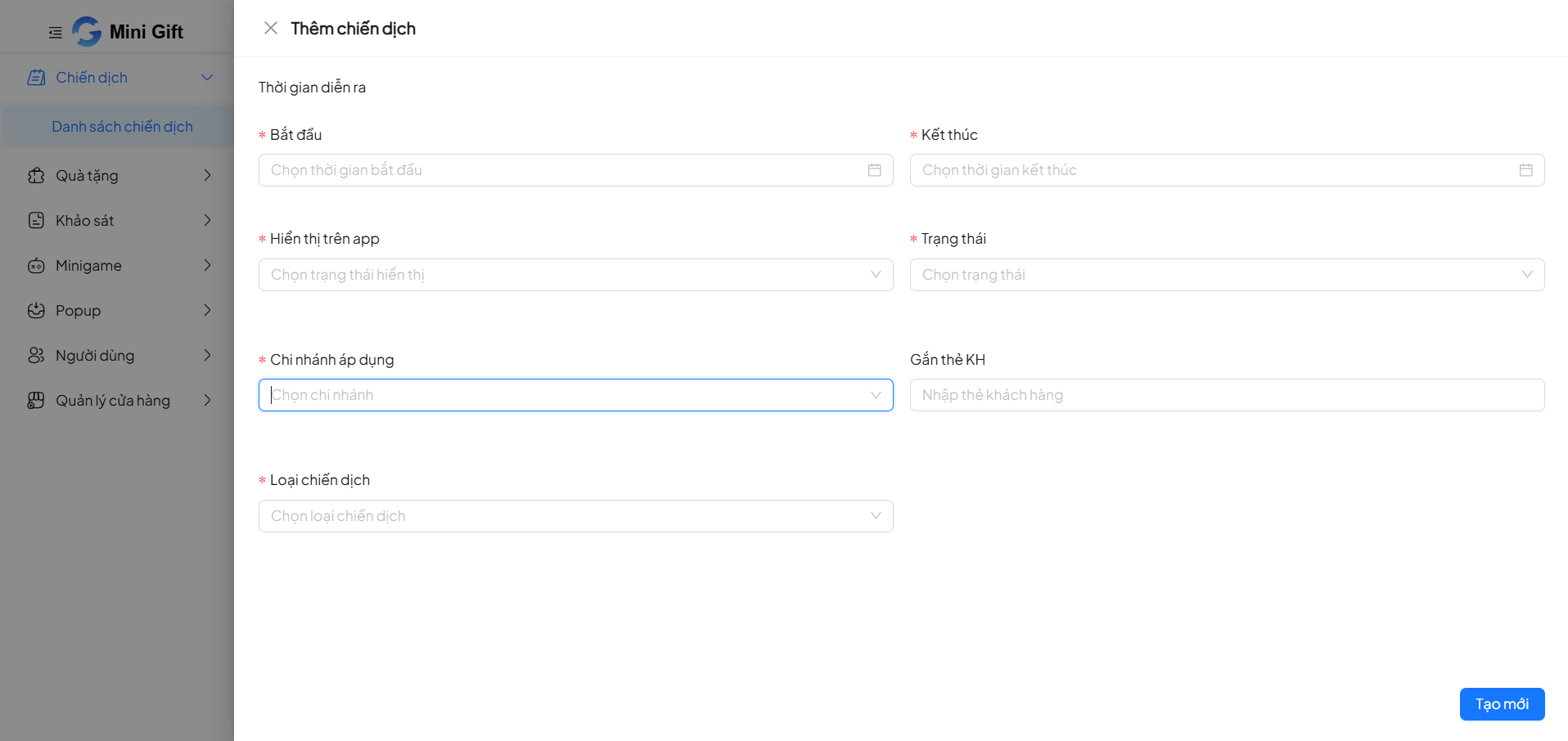
| Trường | Bắt buộc | Mô tả |
|---|---|---|
| Bắt đầu | Có | Thời gian bắt đầu chiến dịch |
| Kết thúc | Có | Thời gian kết thúc chiến dịch |
Chiến dịch chỉ hoạt động trong khoảng thời gian đã cấu hình.
6.3. Cấu hình hiển thị & trạng thái
| Trường | Bắt buộc | Mô tả |
|---|---|---|
| Hiển thị trên app | Có | Cho phép hiển thị chiến dịch trên Mini App |
| Trạng thái | Có | Hoạt động / Không hoạt động |
6.4. Phạm vi áp dụng
| Trường | Bắt buộc | Mô tả |
|---|---|---|
| Chi nhánh áp dụng | Có | Chọn chi nhánh triển khai chiến dịch |
| Gán thẻ KH | Không | Gán nhóm khách hàng cụ thể |
| Loại chiến dịch | Có | Phân loại chiến dịch (Khảo sát, Vòng quay, Landing page, Tặng điểm, Bán hàng, Sao kê hóa đơn,...) |
6.5. Lưu chiến dịch
Sau khi hoàn tất thông tin, nhấn Tạo mới để lưu chiến dịch.
- Hệ thống sẽ kiểm tra dữ liệu bắt buộc
- Chiến dịch hợp lệ sẽ được hiển thị ngay trong danh sách
8. Lưu ý khi sử dụng
- Nên đặt tên chiến dịch rõ ràng, dễ phân biệt
- Kiểm tra thời gian diễn ra để tránh trùng hoặc hết hạn
- Trạng thái Hoạt động mới hiển thị trên Mini App
- QR Code có thể dùng cho in ấn, chia sẻ, truyền thông
9. Kết luận
Chức năng Danh sách chiến dịch là trung tâm quản lý toàn bộ hoạt động marketing trên Mini Gift, giúp doanh nghiệp:
- Quản lý chiến dịch tập trung
- Kiểm soát trạng thái và thời gian
- Kết nối nhanh với người dùng qua QR Code
Hãy sử dụng chức năng này để tối ưu hiệu quả triển khai chiến dịch trên Mini App.