Phân quyền nhân viên trên MiniAI SCRM
Phân quyền nhân viên là chức năng giúp doanh nghiệp quản lý danh sách nhân viên, phân nhóm quyền và phê duyệt yêu cầu tham gia hệ thống MiniAI SCRM.
Từ đây, bạn có thể:
- Xem và quản lý toàn bộ danh sách nhân viên trong hệ thống
- Thêm nhân viên mới bằng cách tạo tài khoản trực tiếp hoặc gửi liên kết mời
- Phân quyền nhân viên theo nhóm quyền (Nhân viên, Trưởng phòng, Quản trị viên)
- Gán nhân viên vào phòng ban phù hợp
Truy cập Phân quyền nhân viên
Tại thanh menu bên trái, mở mục Công ty trong phần Cấu hình, sau đó chọn Phân quyền để truy cập giao diện quản lý.
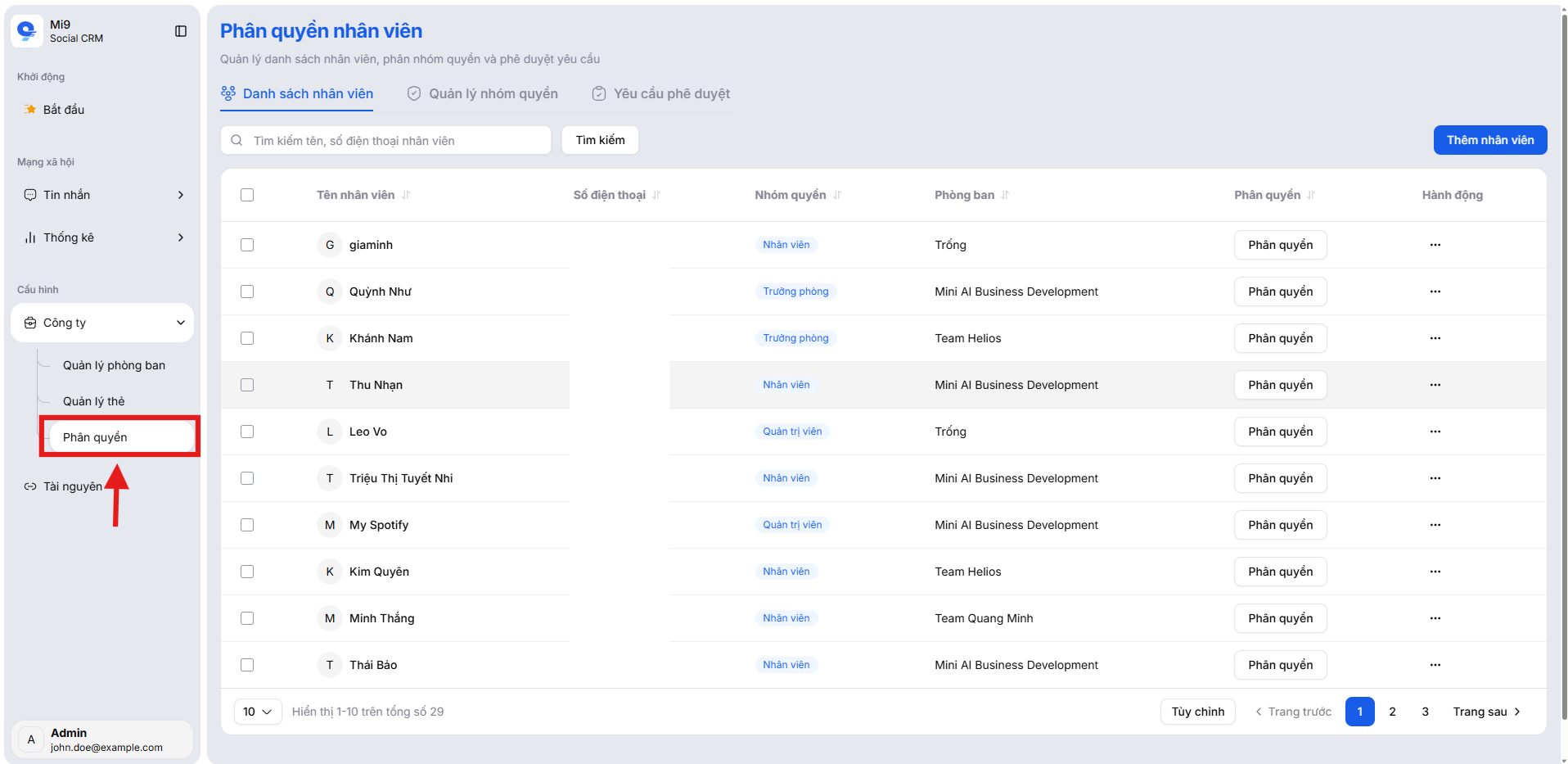
Tổng quan giao diện
Giao diện Phân quyền nhân viên được tổ chức thành 3 tab chính:
- Danh sách nhân viên – Xem và quản lý toàn bộ nhân viên trong hệ thống
- Quản lý nhóm quyền – Thiết lập và cấu hình các nhóm quyền
- Yêu cầu phê duyệt – Xử lý các yêu cầu tham gia hệ thống từ nhân viên mới
Danh sách nhân viên
Bảng danh sách hiển thị thông tin chi tiết của từng nhân viên:
| Cột | Mô tả |
|---|---|
| Tên nhân viên | Tên hiển thị của nhân viên trong hệ thống |
| Số điện thoại | Số điện thoại liên hệ |
| Nhóm quyền | Vai trò được gán (Nhân viên / Trưởng phòng / Quản trị viên) |
| Phòng ban | Phòng ban mà nhân viên thuộc về |
| Phân quyền | Truy cập nhanh để thiết lập quyền chi tiết |
| Hành động | Các thao tác quản lý (chỉnh sửa, đổi mật khẩu, xóa) |
Hệ thống hỗ trợ phân trang và cho phép tùy chỉnh số lượng hiển thị (10, 20, 50 nhân viên/trang).
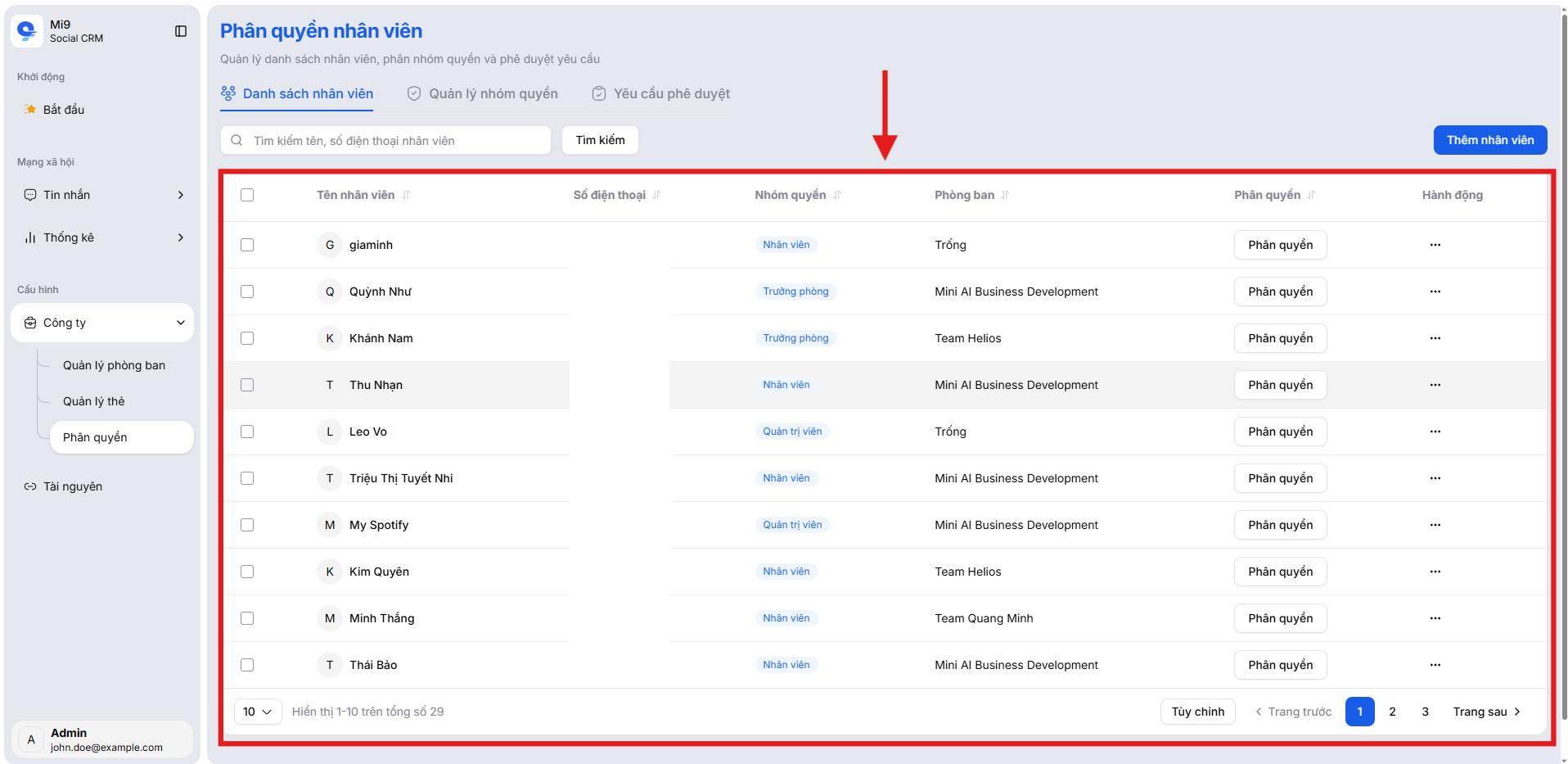
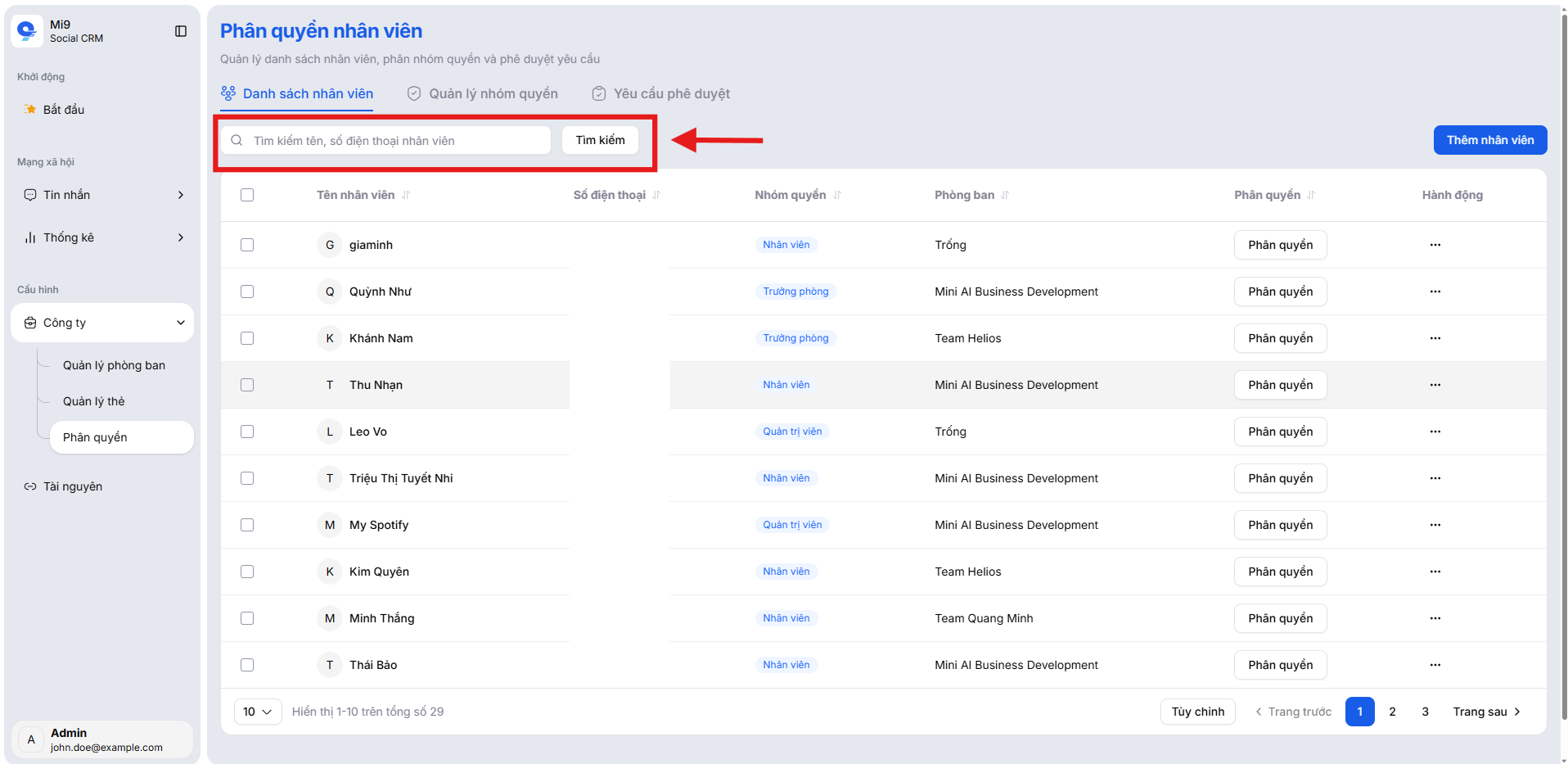
Tìm kiếm nhân viên
Sử dụng ô tìm kiếm phía trên bảng để tìm nhanh nhân viên theo tên hoặc số điện thoại.
Thêm nhân viên mới
Nhấn nút "Thêm nhân viên" ở góc trên bên phải màn hình để bắt đầu.
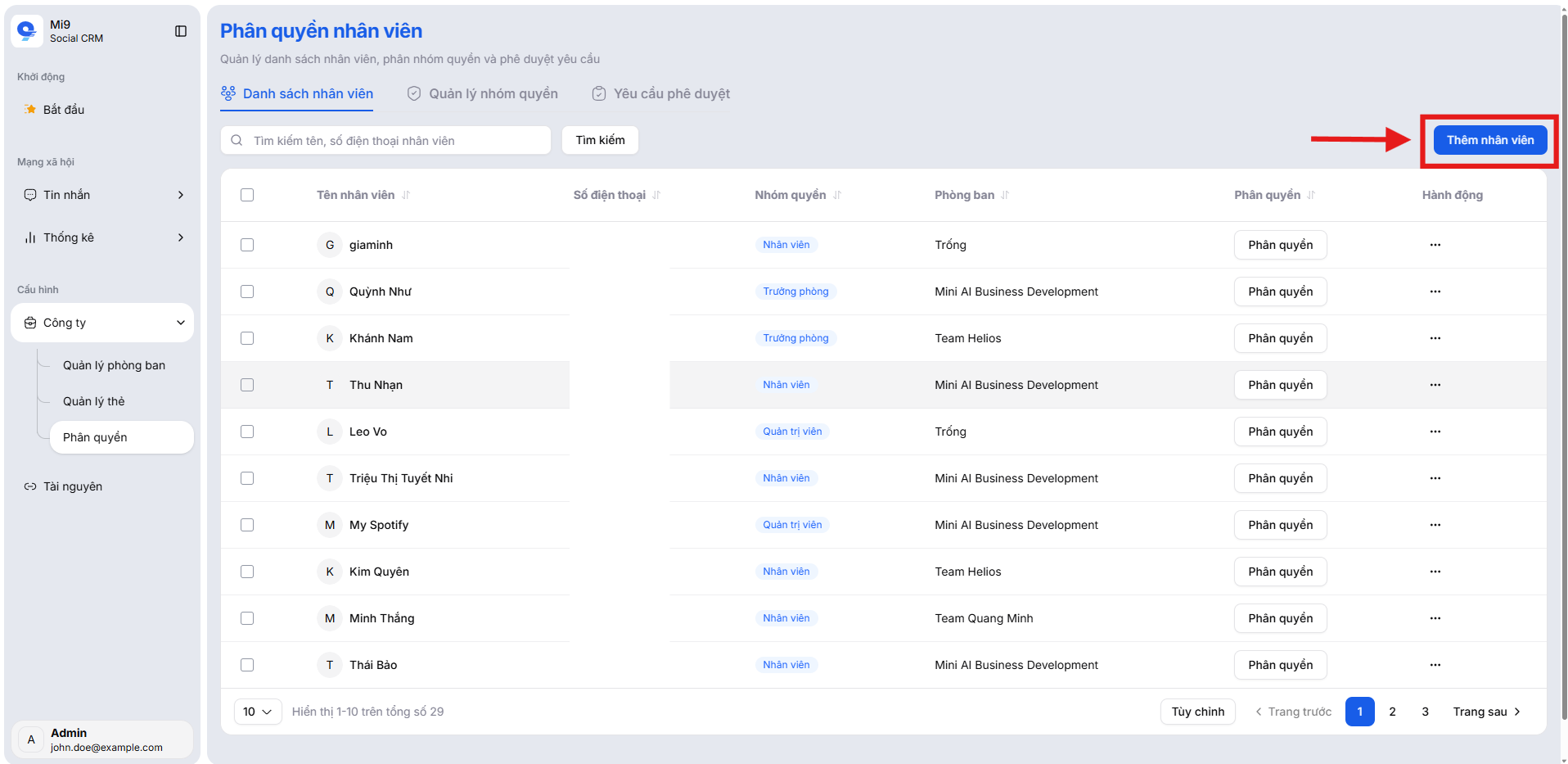
Hệ thống cung cấp 2 phương thức thêm nhân viên:
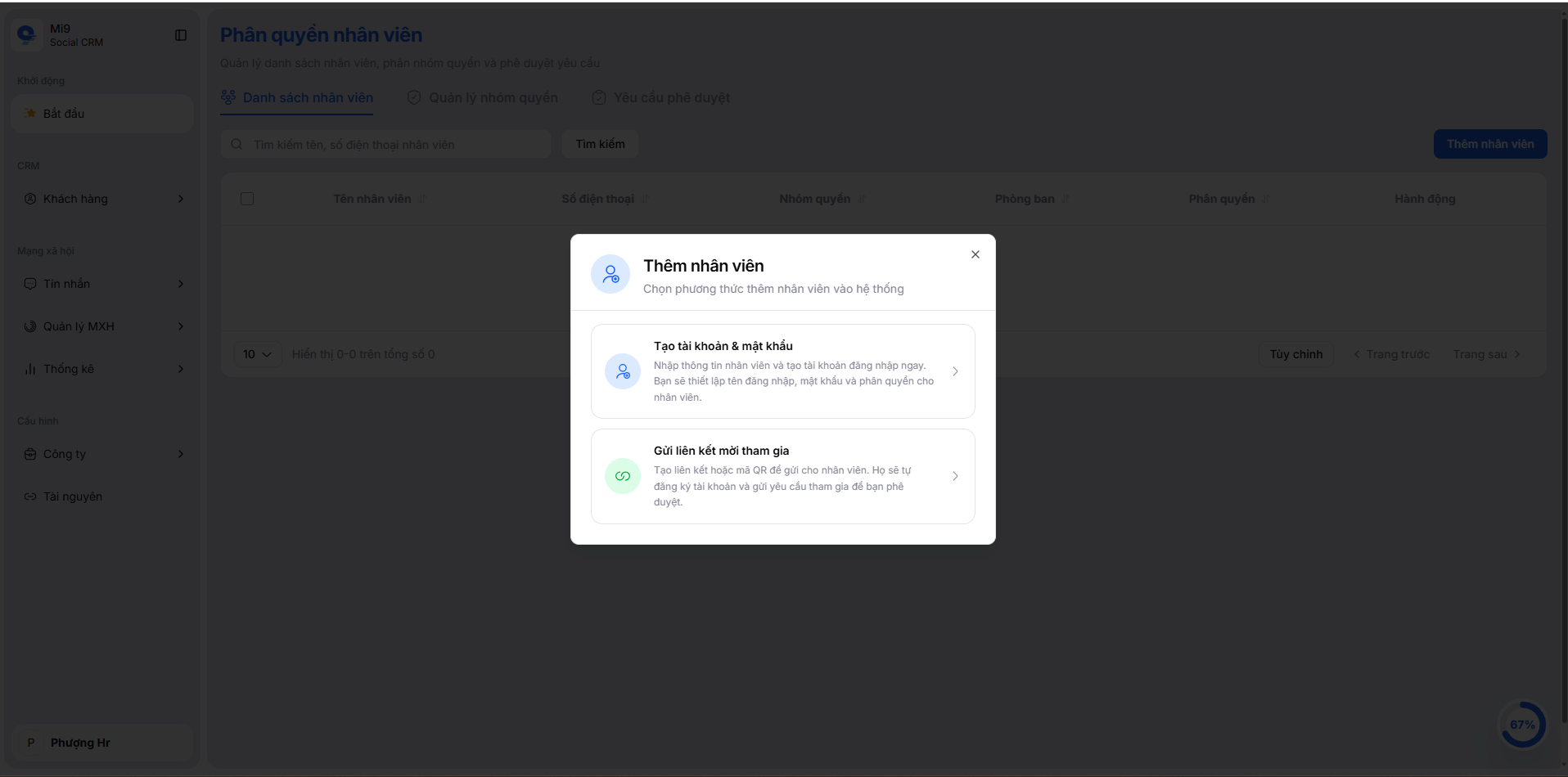
Cách 1: Tạo tài khoản & mật khẩu
Phương thức này cho phép quản trị viên nhập thông tin và tạo tài khoản đăng nhập ngay cho nhân viên, bao gồm thiết lập tên đăng nhập, mật khẩu và phân quyền.
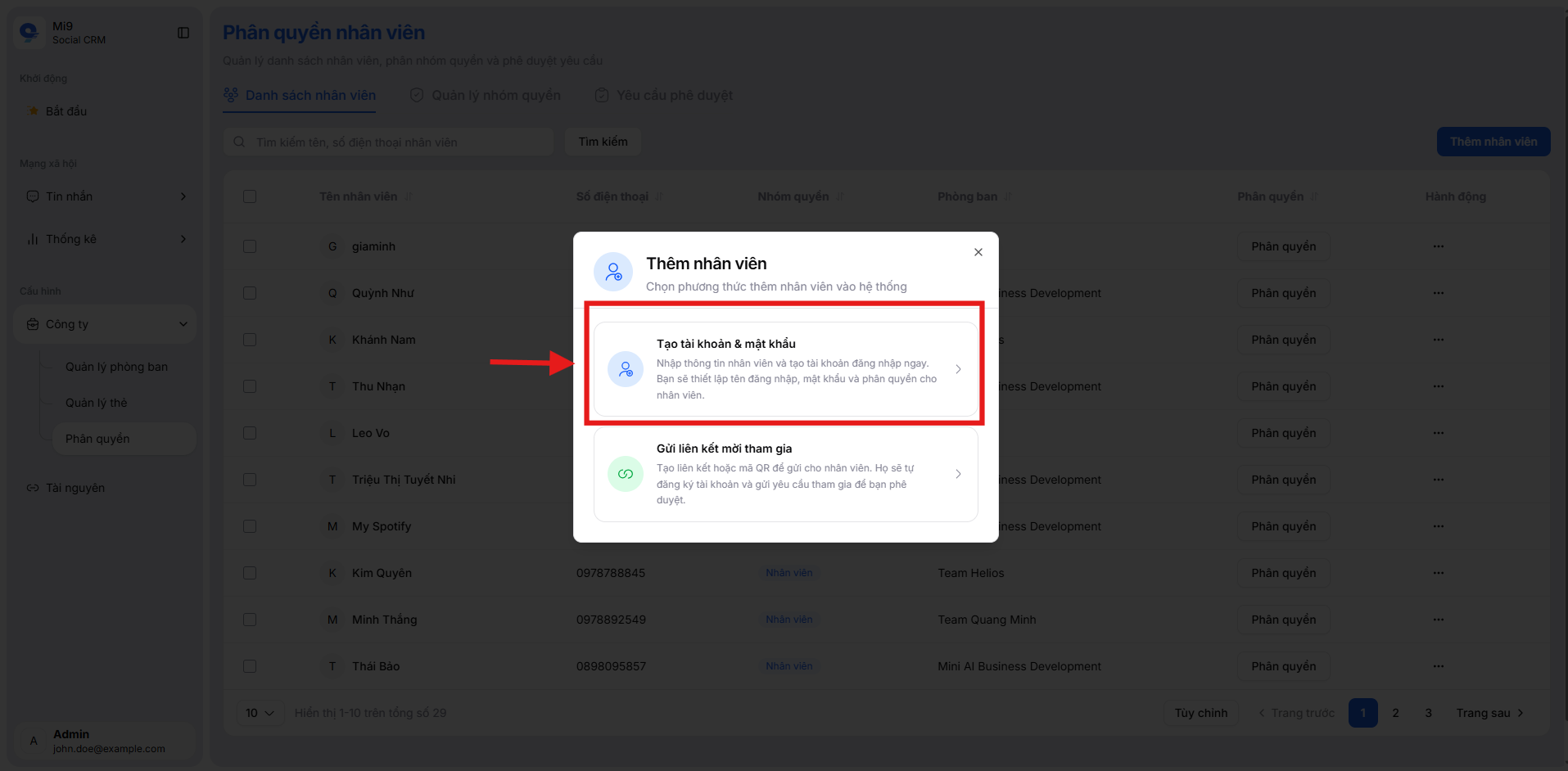
Bước 1: Điền thông tin cơ bản
Hệ thống hiển thị form Tạo tài khoản nhân viên với các trường cần khai báo:
Thông tin cơ bản:
- Tên nhân viên * – Tên hiển thị trong hệ thống
- Tên đăng nhập * – Tài khoản dùng để đăng nhập MiniAI SCRM
- Số điện thoại * – Số liên hệ của nhân viên
- Nhóm quyền * – Chọn vai trò: Nhân viên, Trưởng phòng hoặc Quản trị viên
- Phòng ban * – Chọn phòng ban nhân viên thuộc về
Bước 2: Thiết lập thông tin đăng nhập
Thông tin đăng nhập:
- Mật khẩu khởi tạo – Hệ thống tự động tạo mật khẩu, bạn có thể nhấn "Tạo lại" để đổi mật khẩu mới
- Hỗ trợ hiển thị/ẩn và sao chép mật khẩu nhanh
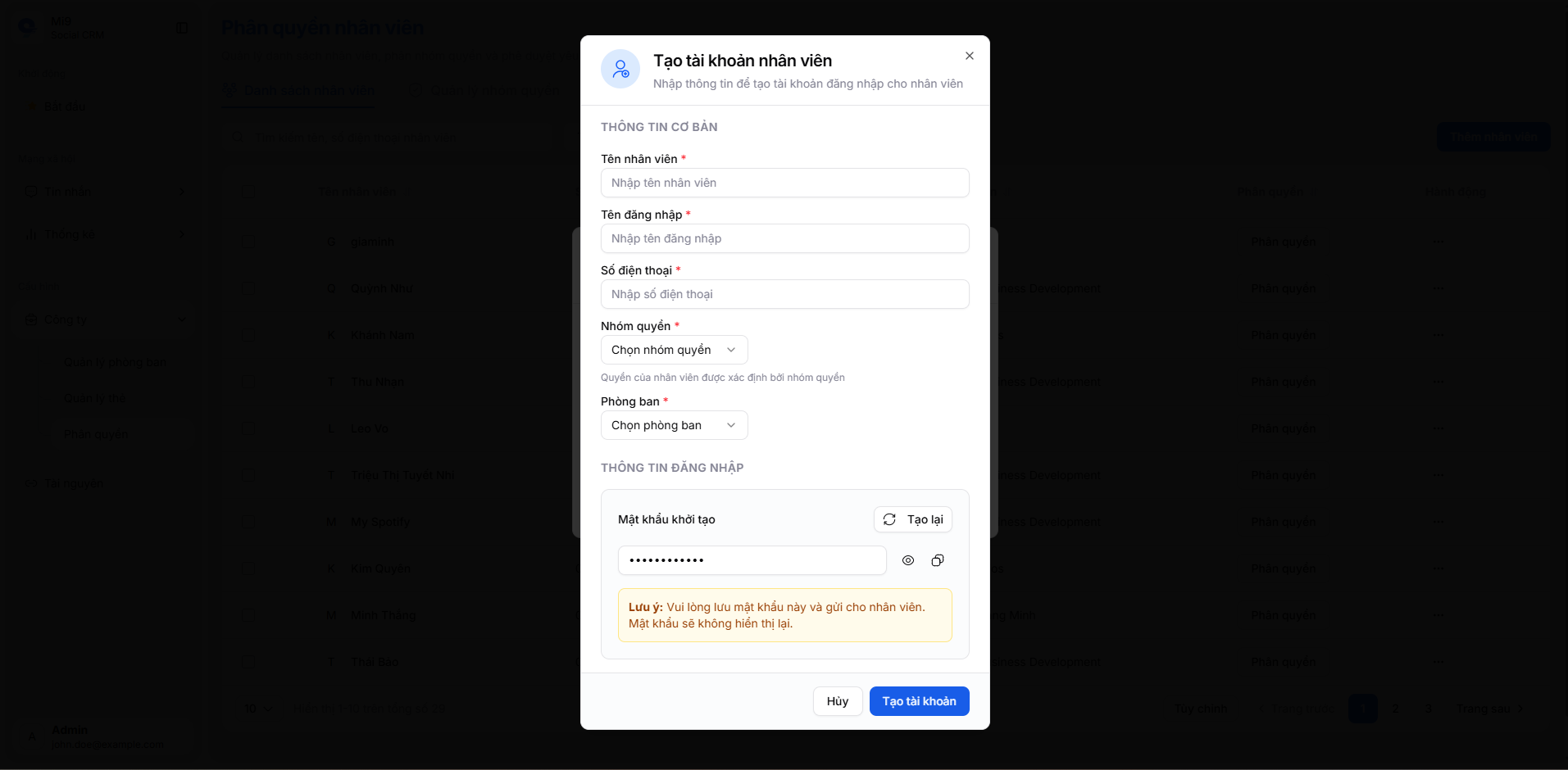
Bước 3: Hoàn tất tạo tài khoản
Nhấn "Tạo tài khoản" để hoàn tất. Tài khoản nhân viên sẽ được khởi tạo ngay lập tức và sẵn sàng đăng nhập.
Vui lòng lưu lại mật khẩu và gửi cho nhân viên ngay sau khi tạo tài khoản. Mật khẩu sẽ không hiển thị lại sau khi đóng popup.
Cách 2: Gửi liên kết mời tham gia
Phương thức này cho phép quản trị viên tạo liên kết hoặc mã QR để gửi cho nhân viên. Nhân viên sẽ tự đăng ký tài khoản và gửi yêu cầu tham gia để được phê duyệt.
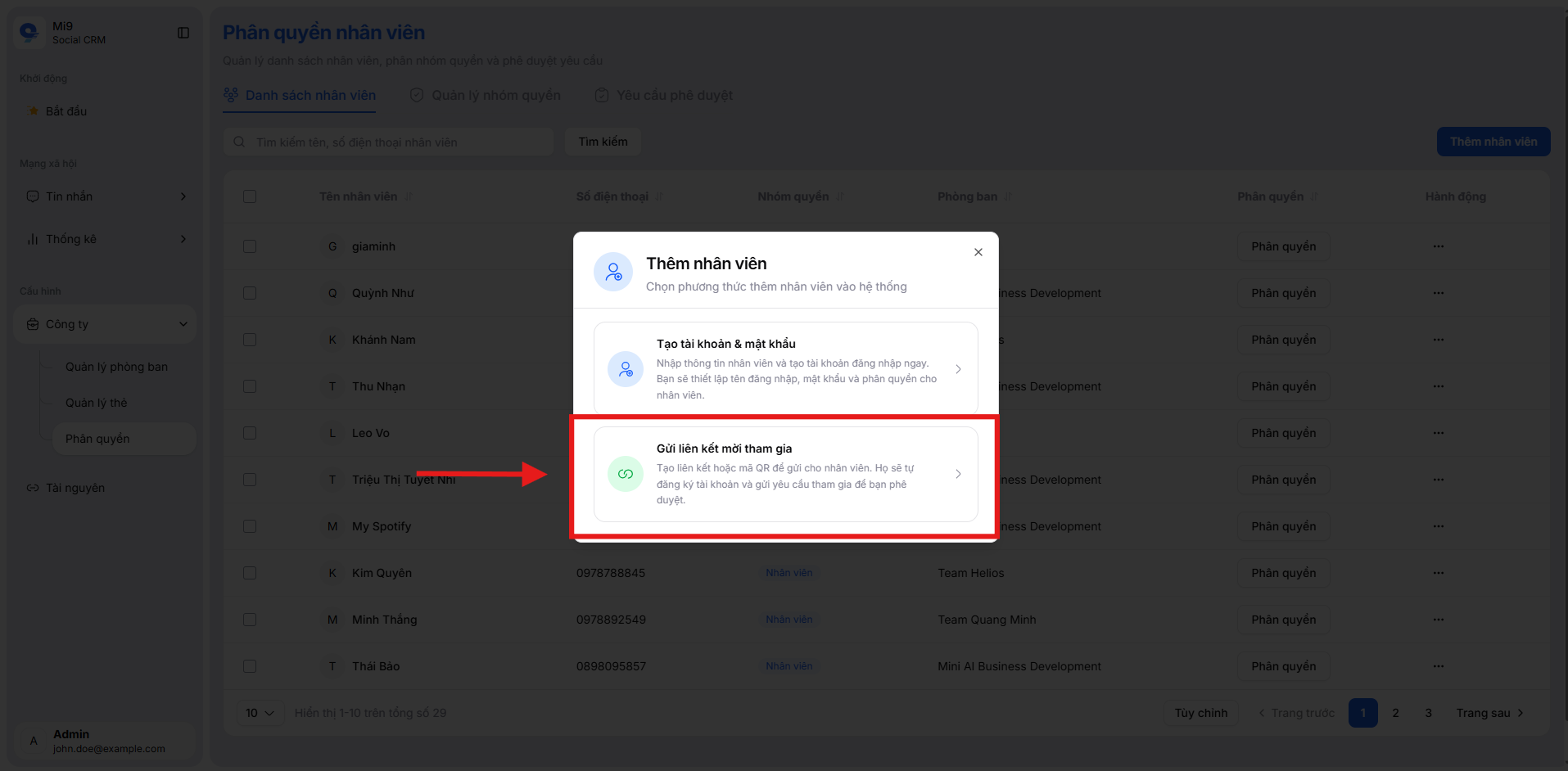
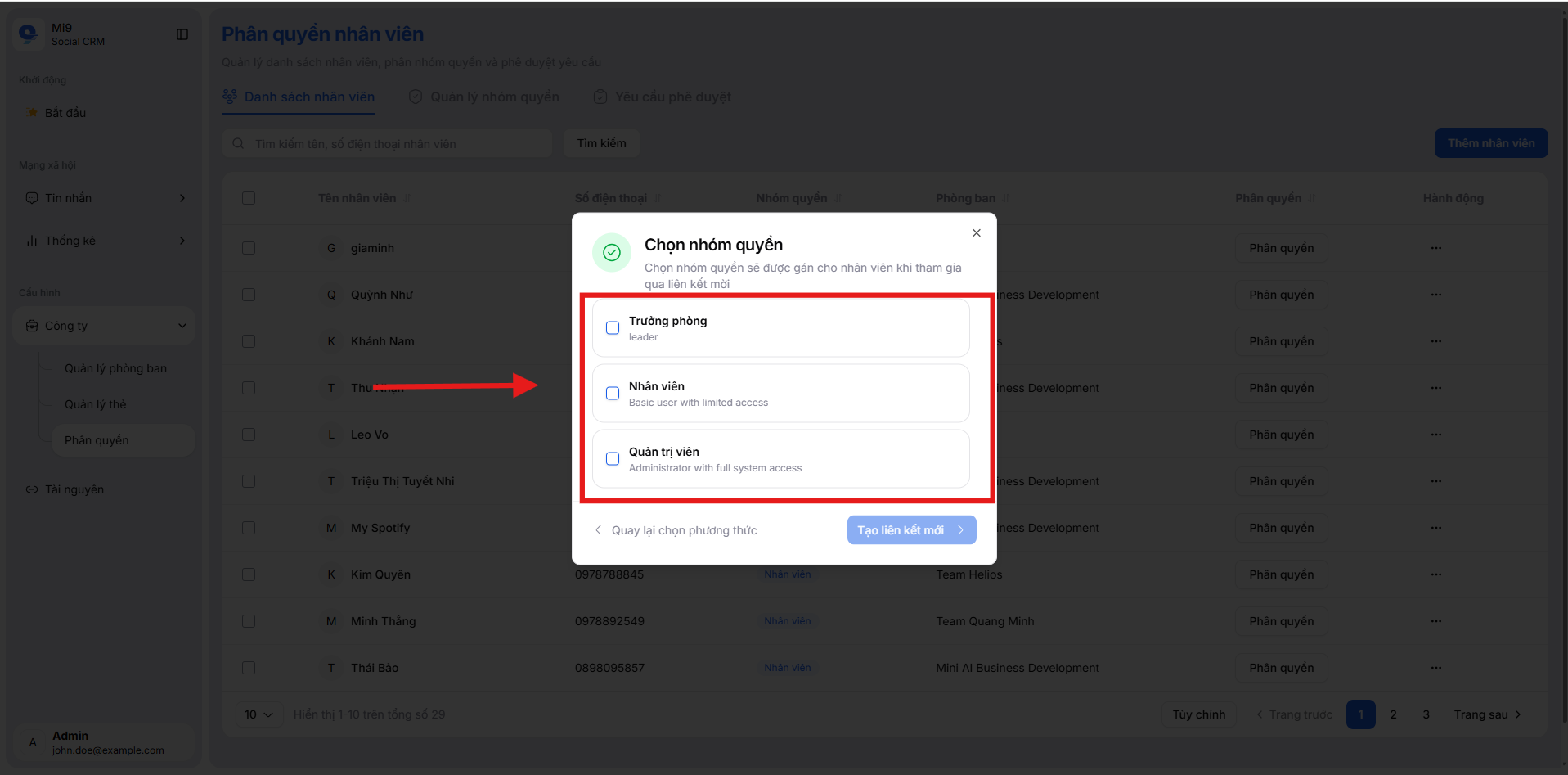
Bước 1: Chọn nhóm quyền cho nhân viên mới
Trước khi tạo liên kết mời, bạn cần chọn nhóm quyền sẽ được gán cho nhân viên khi tham gia qua liên kết:
| Nhóm quyền | Mô tả |
|---|---|
| Trưởng phòng | Leader – Quản lý nhóm và giám sát hoạt động |
| Nhân viên | Basic user with limited access – Quyền truy cập cơ bản |
| Quản trị viên | Administrator with full system access – Toàn quyền hệ thống |
Chọn nhóm quyền phù hợp rồi nhấn "Tạo liên kết mời" để tiếp tục.
Bước 2: Chia sẻ liên kết hoặc mã QR
Hệ thống hiển thị 2 cách để mời nhân viên tham gia:
- Mã QR – Nhân viên quét mã QR để mở trang đăng ký
- Liên kết mời – Sao chép liên kết và gửi trực tiếp cho nhân viên
Nhấn "Sao chép" để copy liên kết mời và gửi qua Zalo, email hoặc bất kỳ kênh nào.
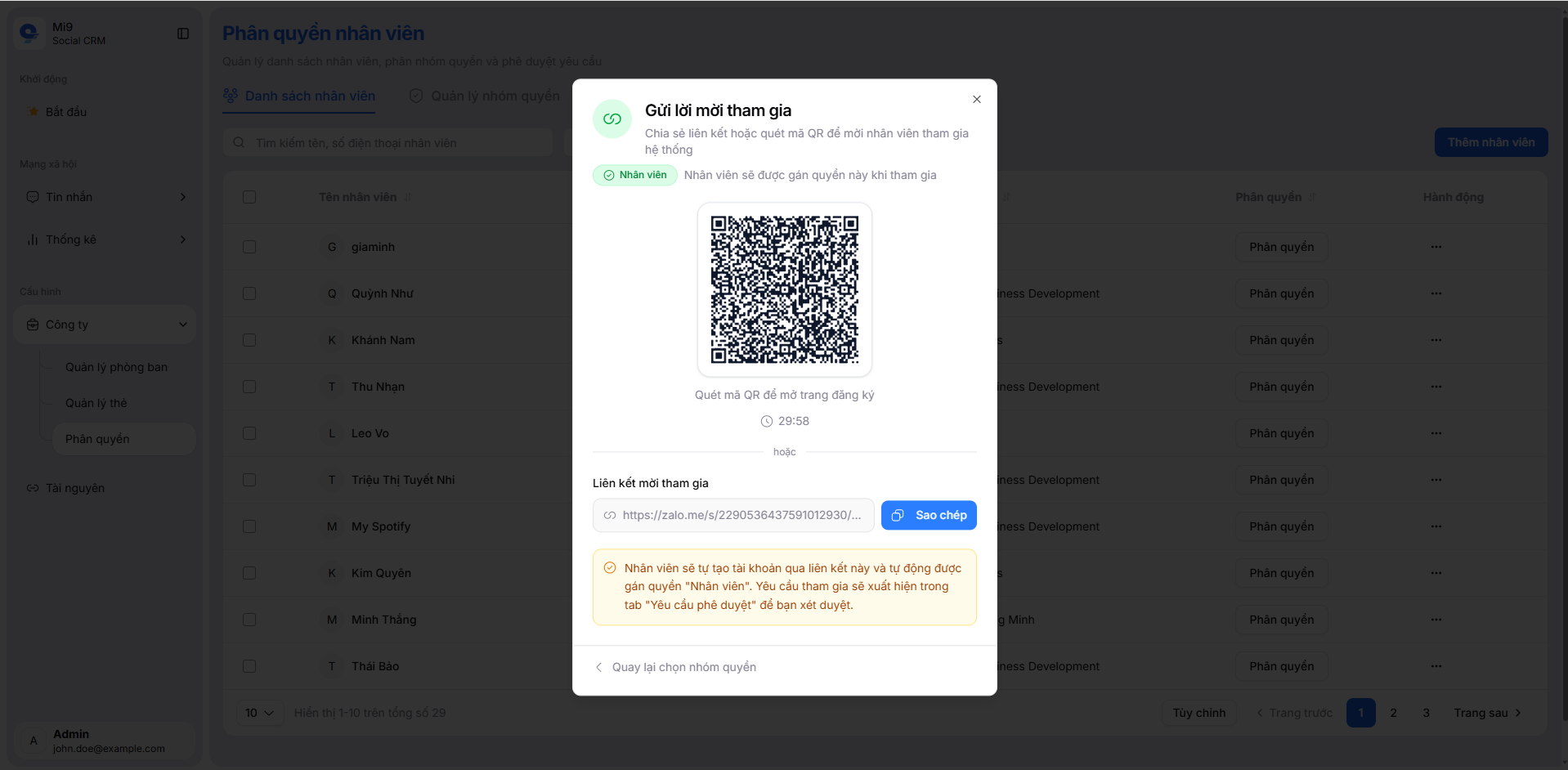
Nhân viên sau khi tạo tài khoản qua liên kết mời sẽ tự động được gán nhóm quyền đã chọn. Yêu cầu tham gia sẽ xuất hiện trong tab "Yêu cầu phê duyệt" để quản trị viên xác nhận.
Các nhóm quyền trong hệ thống
MiniAI SCRM cung cấp 3 nhóm quyền mặc định, phù hợp với cấu trúc tổ chức của doanh nghiệp:
| Nhóm quyền | Phạm vi truy cập | Phù hợp với |
|---|---|---|
| Nhân viên | Truy cập cơ bản, chỉ xem và xử lý dữ liệu được phân công | Nhân viên chăm sóc khách hàng, sale |
| Trưởng phòng | Quản lý nhóm, giám sát hoạt động và báo cáo của đội ngũ | Team leader, trưởng nhóm kinh doanh |
| Quản trị viên | Toàn quyền hệ thống, cấu hình và quản lý mọi chức năng | Chủ doanh nghiệp, quản lý cấp cao |
Lợi ích khi phân quyền nhân viên trên MiniAI SCRM
Chức năng Phân quyền nhân viên giúp doanh nghiệp:
- Kiểm soát truy cập chặt chẽ – Mỗi nhân viên chỉ được truy cập đúng phạm vi dữ liệu được giao
- Bảo mật dữ liệu khách hàng – Hạn chế rò rỉ thông tin nhờ phân quyền theo vai trò
- Vận hành linh hoạt – Dễ dàng thêm, sửa, xóa nhân viên và thay đổi quyền khi cần
- Mở rộng đội ngũ nhanh chóng – Hỗ trợ mời nhân viên qua liên kết/QR, giảm thời gian onboarding
- Đúng người – đúng quyền – đúng dữ liệu – Đảm bảo hệ thống luôn minh bạch và an toàn