Bắt đầu sử dụng MiniAI SCRM
Để bắt đầu sử dụng MiniAI SCRM, doanh nghiệp chỉ cần thực hiện một số bước thiết lập cơ bản.
Các bước này giúp hệ thống sẵn sàng để quản lý hội thoại khách hàng, phân quyền nhân viên và vận hành chăm sóc khách hàng hiệu quả.
Quá trình thiết lập chỉ mất khoảng 3 – 5 phút.
1. Tổng quan các bước thiết lập
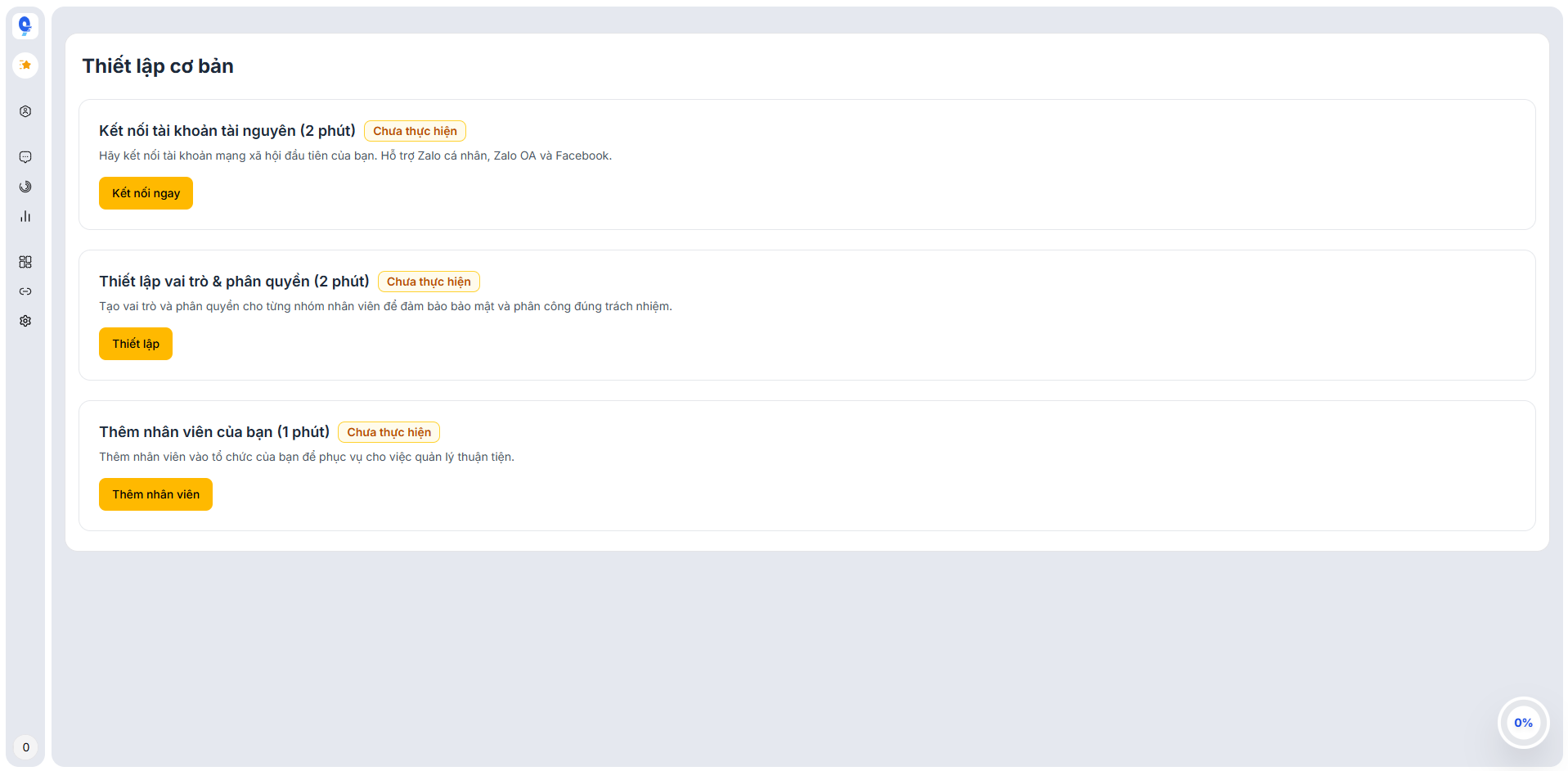
Hình ảnh: Màn hình thiết lập cơ bản
Khi đăng nhập lần đầu vào hệ thống, bạn sẽ thấy màn hình Thiết lập cơ bản với các bước sau:
- Kết nối tài khoản tài nguyên
- Thiết lập vai trò & phân quyền
- Thêm nhân viên vào hệ thống
Sau khi hoàn thành các bước này, bạn có thể bắt đầu quản lý hội thoại và chăm sóc khách hàng ngay lập tức.
2. Kết nối tài khoản tài nguyên
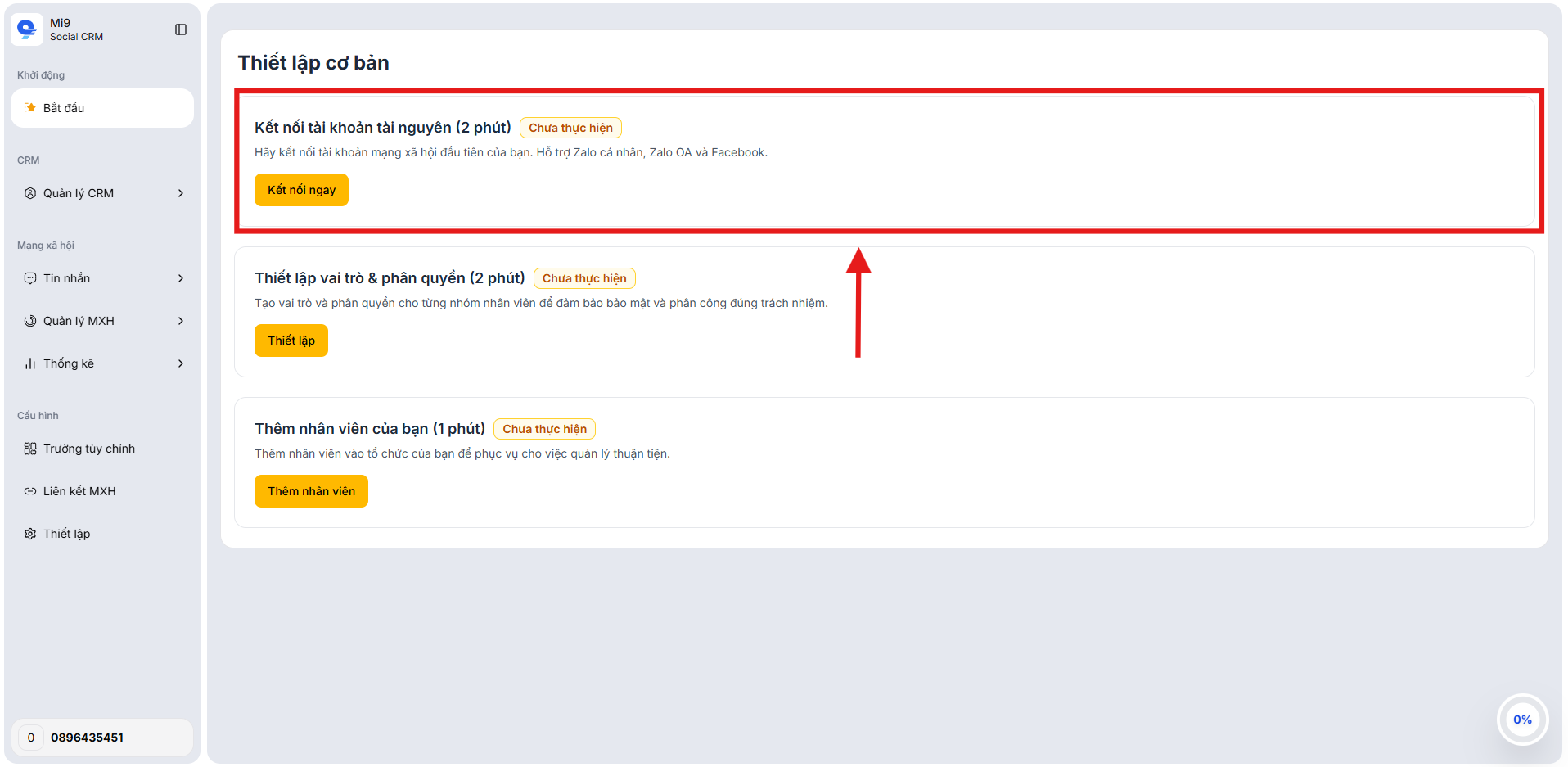
Hình ảnh: Kết nối tài khoản tài nguyên
2.1. Mục đích
Bước này cho phép hệ thống liên kết các kênh giao tiếp với khách hàng vào MiniAI SCRM.
Sau khi kết nối, toàn bộ tin nhắn từ các kênh sẽ được đồng bộ về một nơi duy nhất, giúp doanh nghiệp dễ dàng quản lý và phản hồi khách hàng.
2.2. Các nền tảng hỗ trợ
MiniAI SCRM hiện hỗ trợ kết nối các nền tảng:
- Zalo cá nhân
- Zalo Official Account (Zalo OA)
- Facebook Page
2.3. Cách thực hiện
Bước 1: Tại màn hình Thiết lập cơ bản, chọn Kết nối ngay
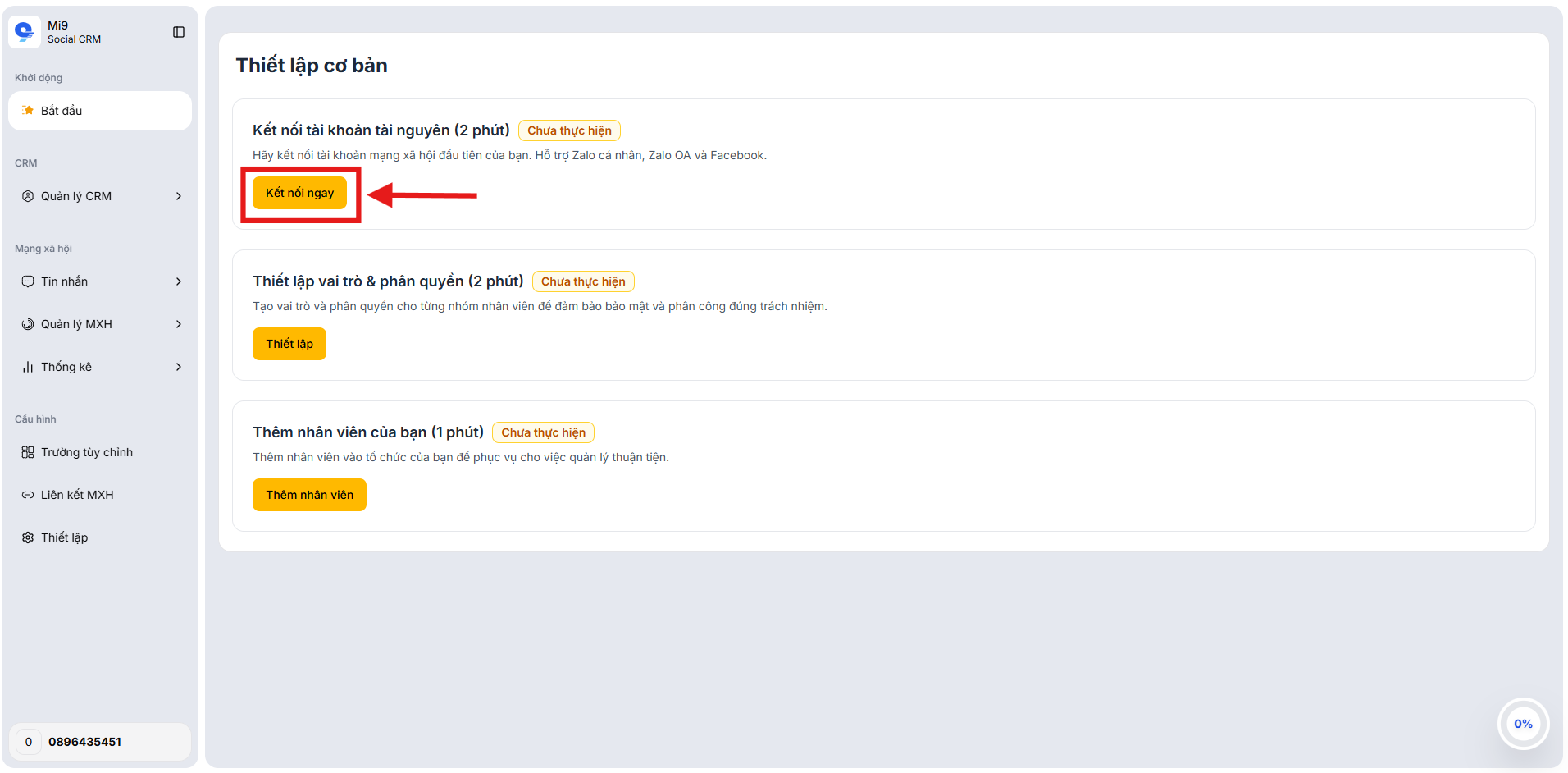
Hình ảnh: Bước 1: Chọn Kết nối ngay
Sau khi chọn, hệ thống sẽ chuyển đến trang danh sách các nền tảng kết nối.
Bước 2: Nhấn liên kết tài khoản mới và chọn nền tảng muốn kết nối
Tại đây, bạn chọn nền tảng mà doanh nghiệp đang sử dụng để giao tiếp với khách hàng (ví dụ: Zalo OA, Zalo Cá nhân, Facebook Page).
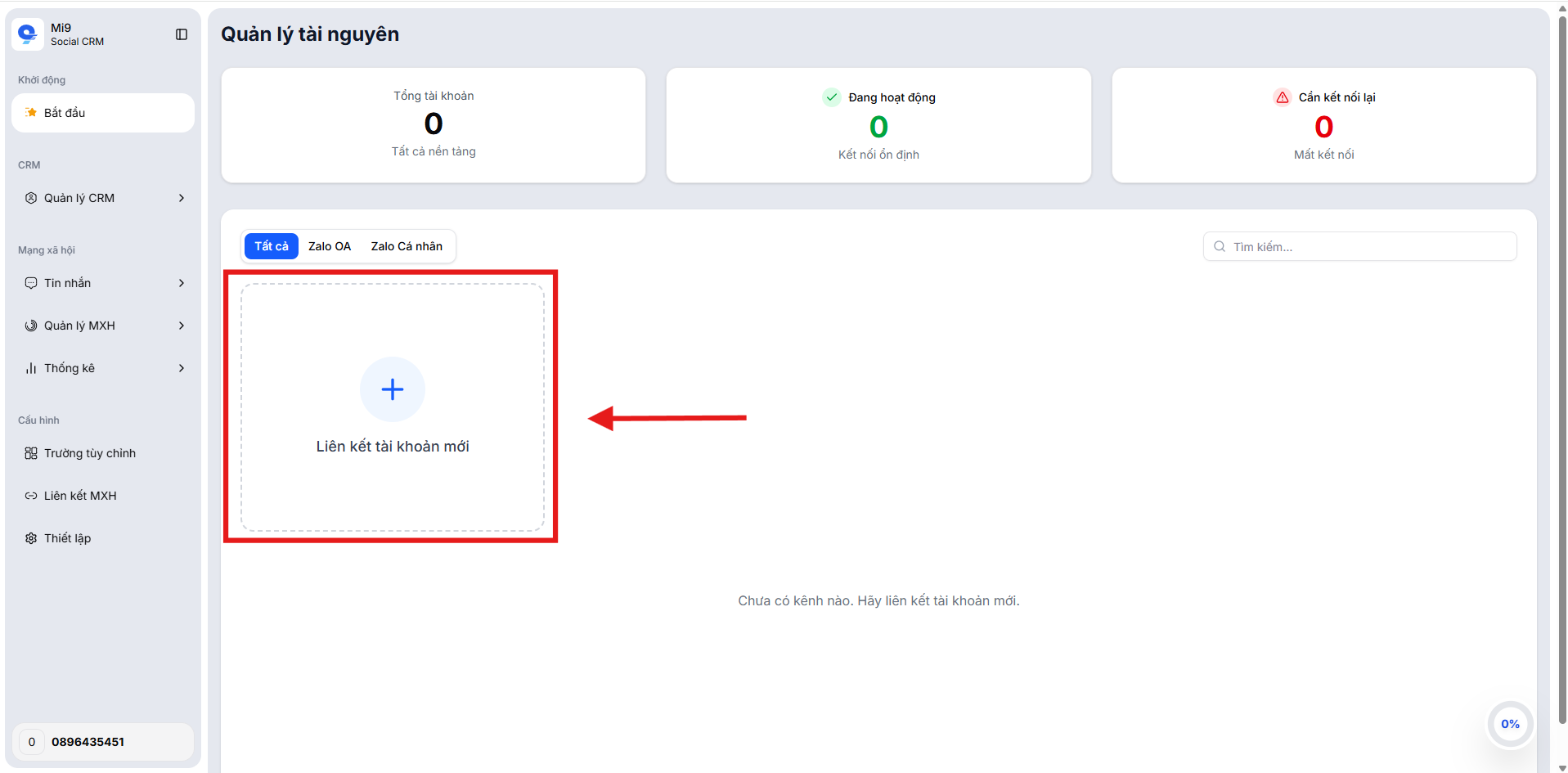
Hình ảnh: Liên kết tài khoản
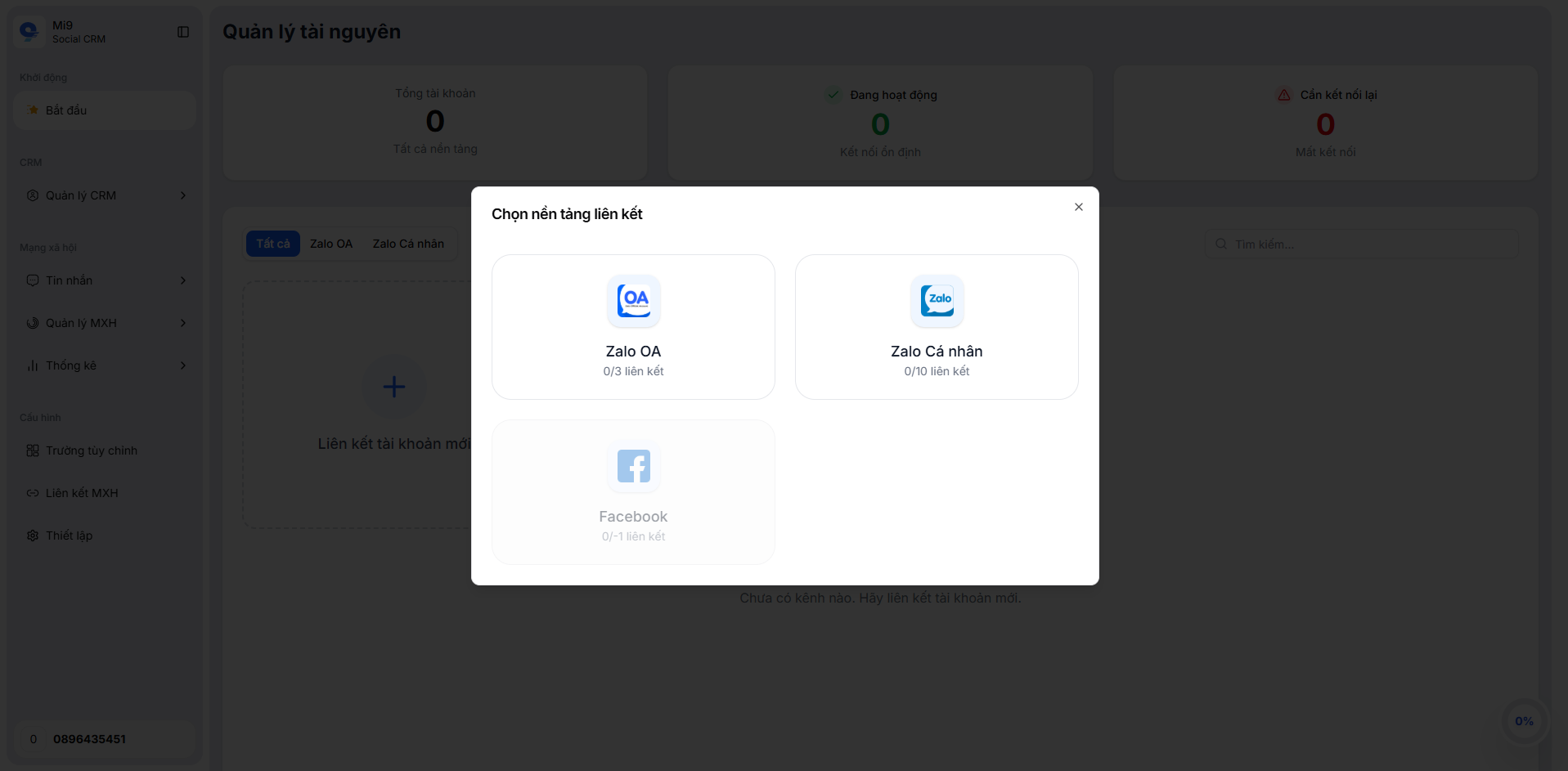
Hình ảnh: Chọn nền tảng liên kết
Sau khi chọn nền tảng, hệ thống sẽ hướng dẫn bạn đăng nhập và cấp quyền để MiniAI SCRM có thể đồng bộ dữ liệu.
Sau khi kết nối thành công, hệ thống sẽ bắt đầu:
- Đồng bộ tin nhắn từ các kênh đã kết nối
- Đăng bài, video, hình ảnh lên các kênh đã kết nối (nếu có)
- Quản lý bình luận, đánh giá trên các kênh đã kết nối
- Thống kê hiệu suất hoạt động trên các kênh đã kết nối
2. Thiết lập vai trò & phân quyền
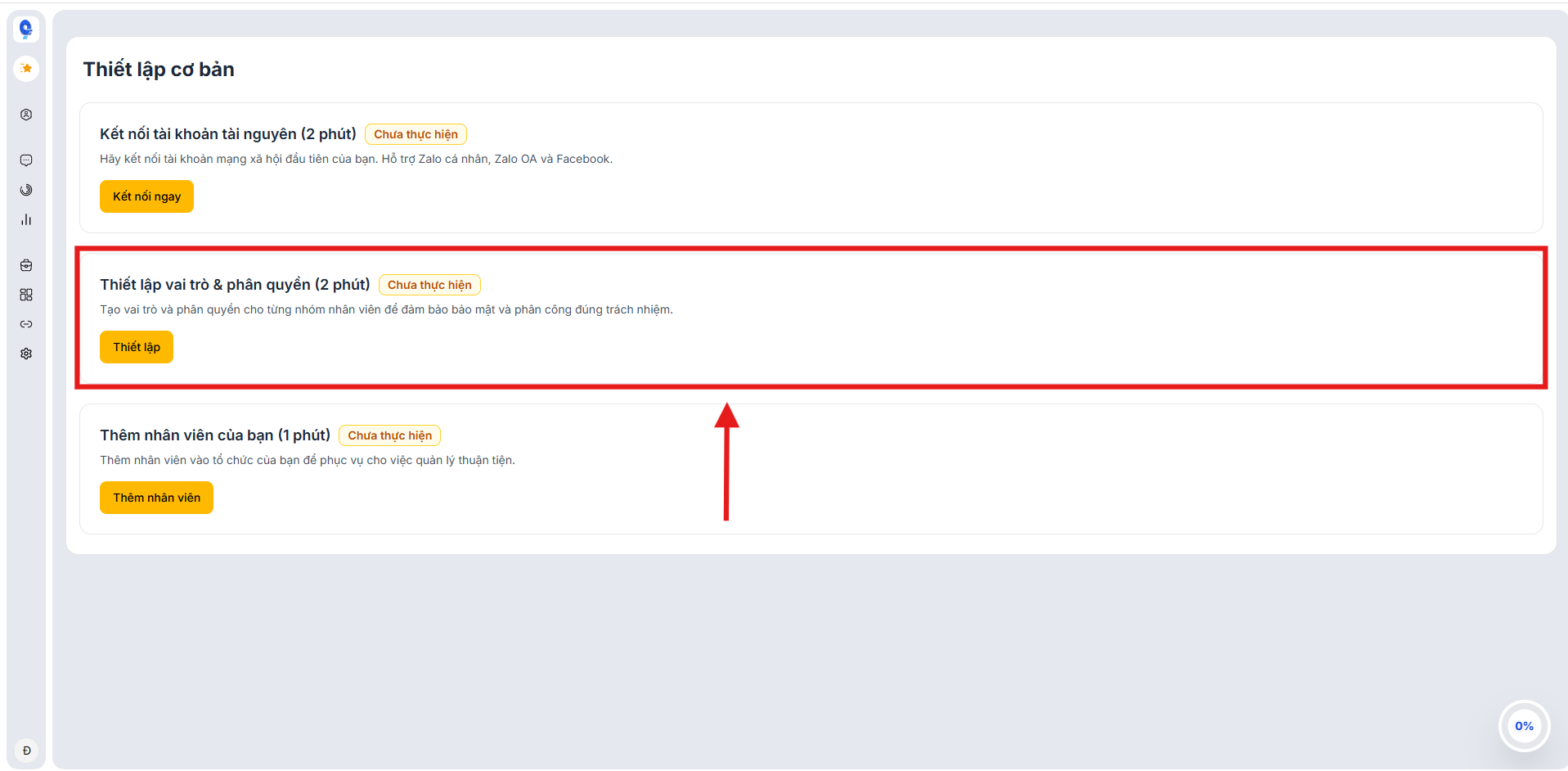
Hình ảnh: Thiết lập vai trò & phân quyền
2.1. Mục đích
Tính năng vai trò & phân quyền giúp doanh nghiệp:
- Phân quyền truy cập cho từng nhân viên
- Bảo mật dữ liệu khách hàng
- Phân công đúng trách nhiệm cho từng bộ phận
Ví dụ:
| Vai trò | Quyền |
|---|---|
| Admin | Quản lý toàn bộ hệ thống |
| Manager | Quản lý nhân viên và hội thoại |
| Staff | Chăm sóc khách hàng |
2.2. Cách thiết lập
1. Chọn Thiết lập để điều hướng đến trang Quản lý vai trò & phân quyền.
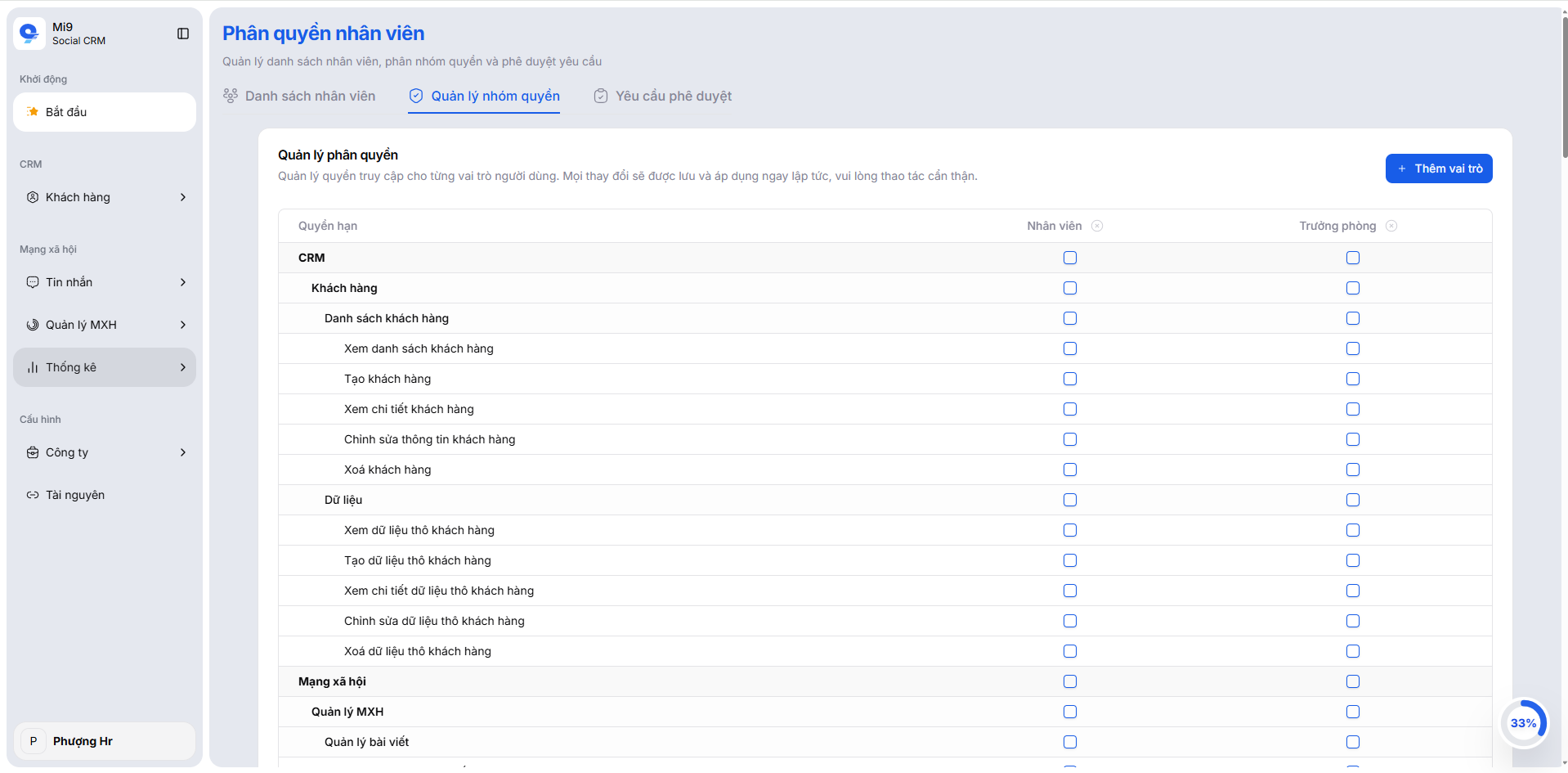
Hình ảnh: Thiết lập vai trò & phân quyền
Tại đây, chúng tôi đã cấu hình sẵn một số vai trò mặc định để bạn có thể sử dụng ngay hoặc chỉnh sửa theo nhu cầu của doanh nghiệp. Ví dụ:
| Vai trò | Quyền |
|---|---|
| Nhân viên | Quyền thêm, xóa, sửa các thông tin của khách hàng, dữ liệu thô, đoạn hội thoại,... |
| Trưởng phòng | Quyền thêm, xóa, sửa các thông tin của khách hàng, dữ liệu thô, đoạn hội thoại,... và quyền thêm, xóa, sửa nhân viên |
2. Tạo vai trò mới hoặc chỉnh sửa vai trò mặc định
Bạn có thể tạo thêm các vai trò mới hoặc chỉnh sửa các vai trò mặc định để phù hợp với cơ cấu tổ chức của doanh nghiệp. Bạn cũng có thể xóa các vai trò, quyền của vai trò mà chúng tôi đã cấu hình sẵn nếu không phù hợp với nhu cầu của doanh nghiệp.
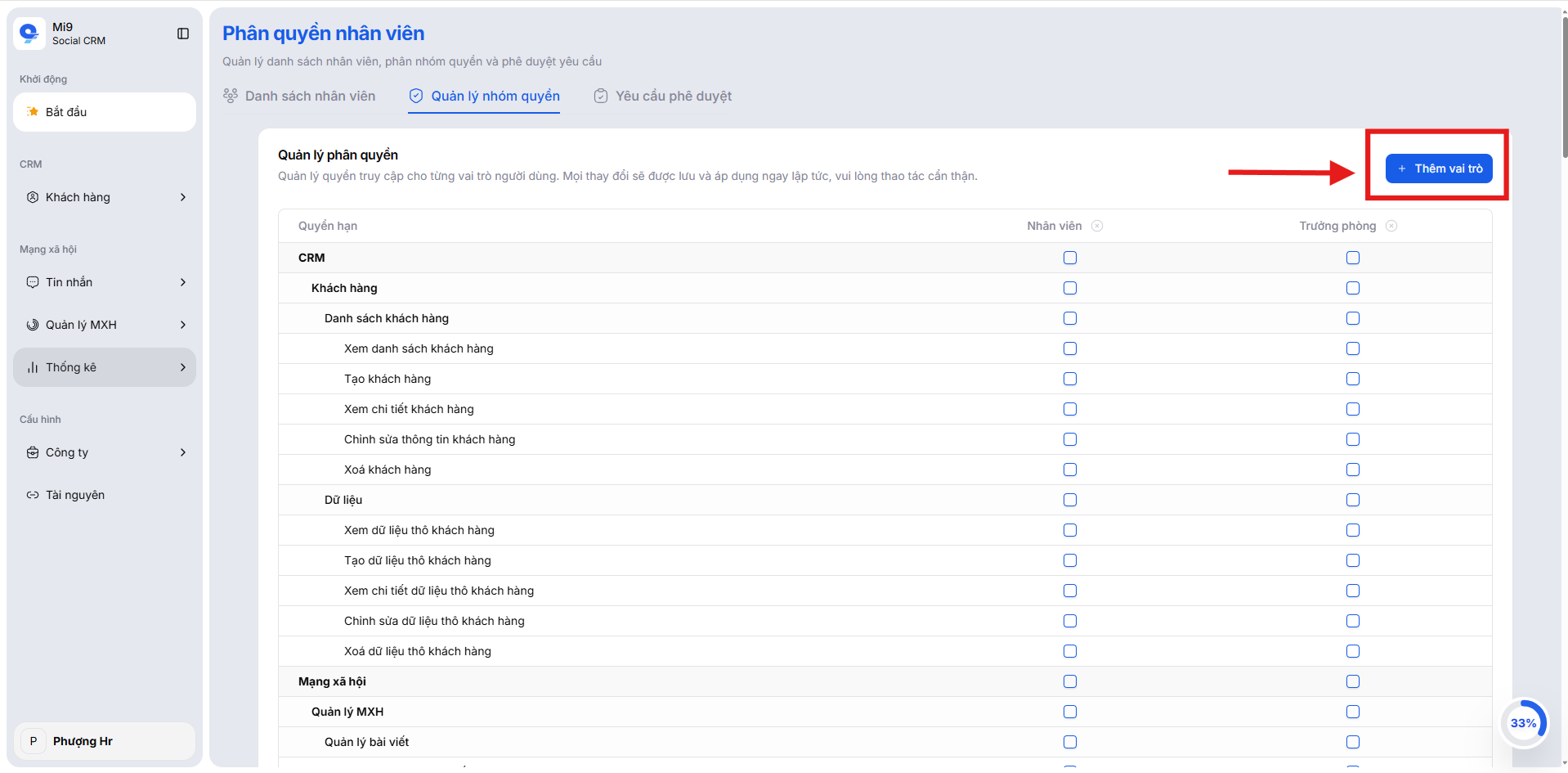
Hình ảnh: Tạo vai trò mới
3. Hoàn tất và lưu cấu hình
Sau khi thiết lập xong, bạn nhớ lưu lại để áp dụng các thay đổi. Đến hiện tài bạn đã gần như hoàn tất quá trình thiết lập cơ bản cho hệ thống MiniAI SCRM.
3. Thêm nhân viên vào hệ thống
Bạn đã có tài nguyên - tác nhân cho hệ thống hoạt động
Bạn đã thiết lập vai trò & phân quyền cho hệ thống - Các "luật chơi" để quản lý nhân viên và hội thoại
Bây giờ điều bạn cần là các "người chơi" - những nhân viên sẽ trực tiếp sử dụng hệ thống để chăm sóc khách hàng.
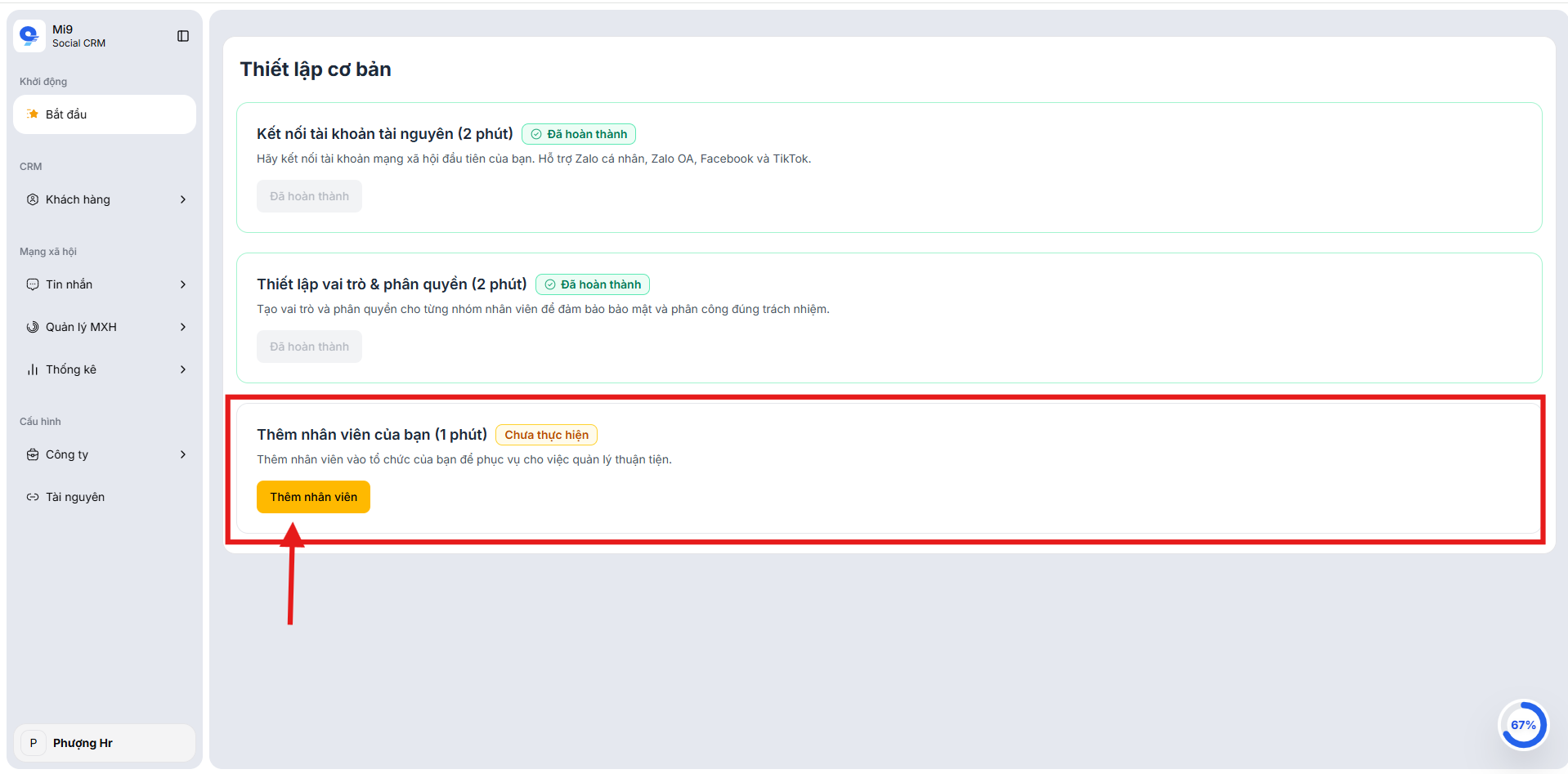
Hình ảnh: Thêm nhân viên vào hệ thống
3.1. Mục đích
Tính năng này cho phép bạn thêm các thành viên trong doanh nghiệp vào hệ thống MiniAI SCRM để cùng quản lý và chăm sóc khách hàng.
Mỗi nhân viên có thể được gán:
- Vai trò
- Quyền truy cập
- Phạm vi quản lý hội thoại
- ...
3.2. Cách thêm nhân viên
1. Chọn Thêm nhân viên
Màn hình sẽ chuyển đến trang quản lý nhân viên, tại đây bạn có thể thấy danh sách các nhân viên đã được thêm vào hệ thống (nếu có) và chức năng để thêm mới nhân viên.
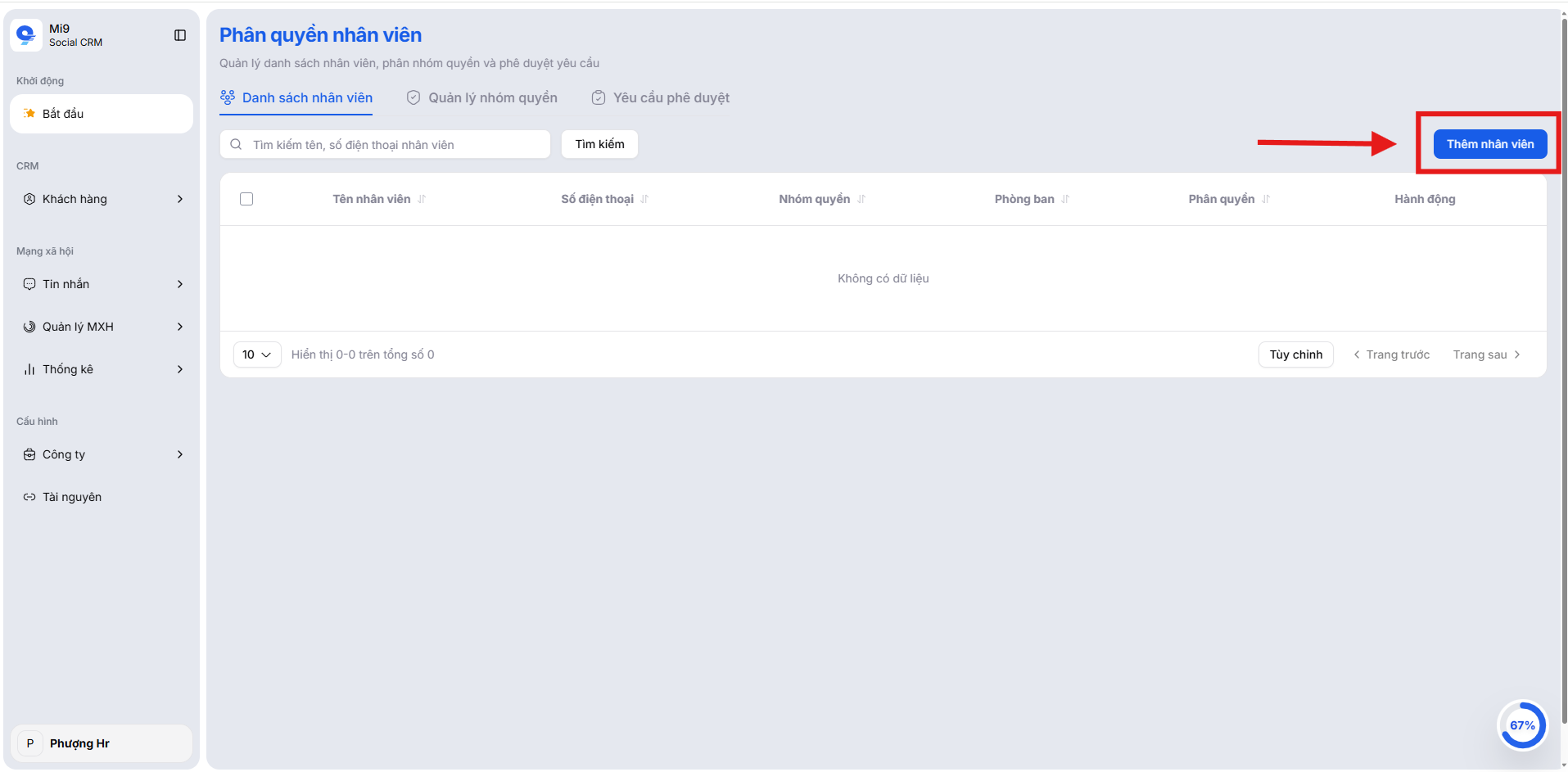
Hình ảnh: Thêm nhân viên
Bạn nhấn vào nút Thêm nhân viên ở bên phải để bắt đầu quá trình thêm nhân viên mới vào hệ thống.
2. Chọn phương thức thêm nhân viên
Tại đây, bạn có thể chọn phương thức thêm nhân viên:
- Thêm thủ công: Nhập thông tin nhân viên từng người một.
- Thêm hàng loạt: Hệ thống sẽ tạo ra một đường dẫn hoặc mã QR để bạn chia sẻ cho nhân viên, họ có thể tự đăng ký và tham gia vào hệ thống.
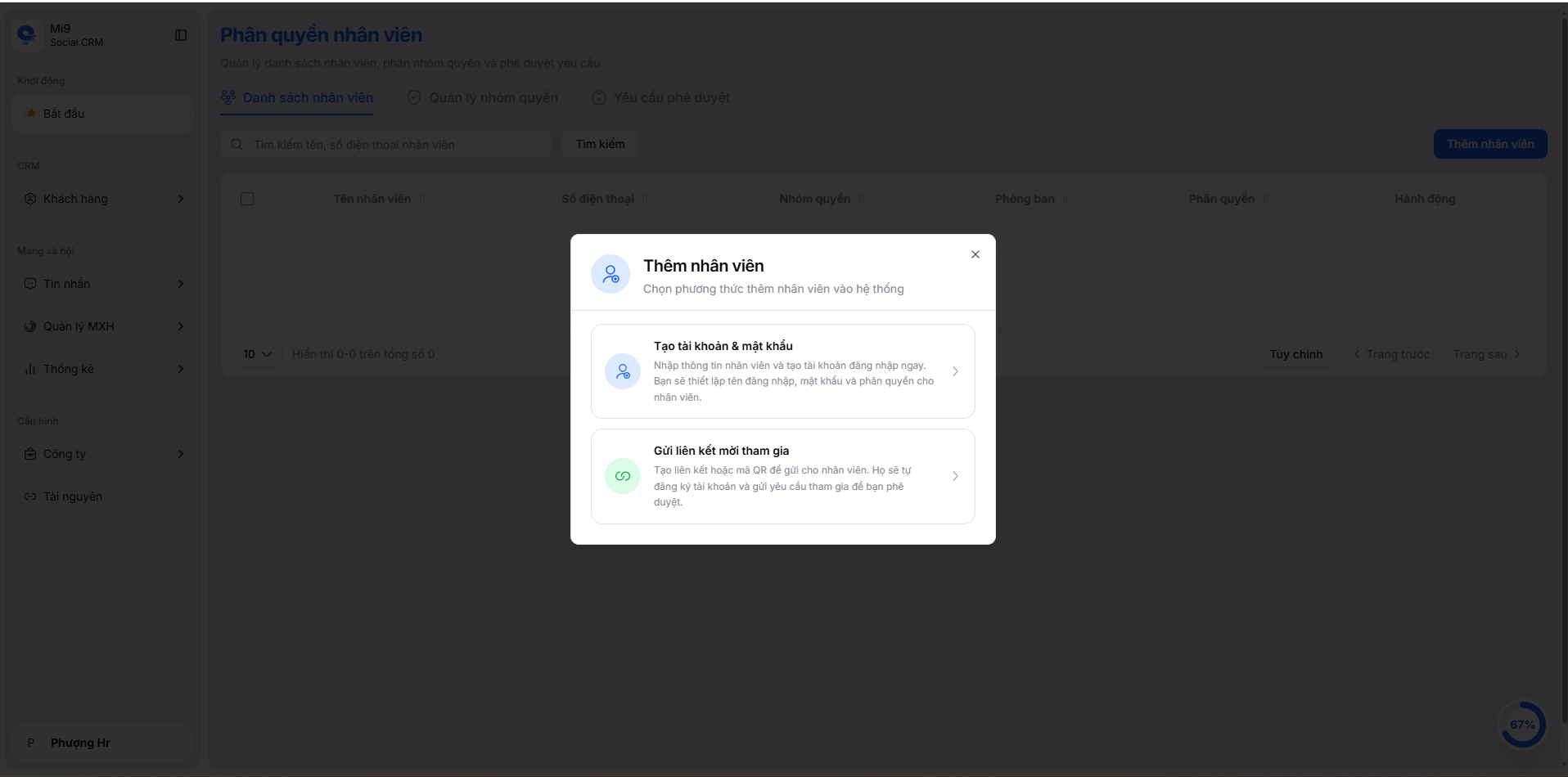
Hình ảnh: Chọn phương thức thêm nhân viên
- Đối với việc tạo tài khoản nhân viên thủ công, bạn sẽ cần nhập các thông tin cơ bản như:
| Trường thông tin | Mô tả |
|---|---|
| Tên nhân viên | Tên đầy đủ của nhân viên |
| Tên đăng nhập | Tên đăng nhập để truy cập hệ thống |
| Số điện thoại | Số điện thoại liên hệ của nhân viên |
| Nhóm quyền | Nhóm quyền mà nhân viên sẽ được gán (ví dụ: Nhân viên, Trưởng phòng, Admin) |
| Phòng ban | Phòng ban mà nhân viên thuộc về (nếu có) |
| Mật khẩu | Hệ thống sẽ tự động tạo mật khẩu cho nhân viên |
- Sau khi nhập thông tin đầy đủ bạn cần copy mât khẩu và gửi cho nhân viên để họ có thể đăng nhập vào hệ thống lần đầu tiên.
- Cuối cùng, bạn nhấn Tạo tài khoản để hoàn tất quá trình thêm nhân viên vào hệ thống.
-
Đối với việc thêm nhân viên hàng loạt, bạn sẽ cần:
- Chọn quyền cho nhóm nhân viên sẽ tham gia (ví dụ: Nhân viên, Trưởng phòng, Admin)
- Hệ thống sẽ tạo ra một đường dẫn hoặc mã QR để bạn chia sẻ cho nhân viên, họ có thể tự đăng ký và tham gia vào hệ thống.
-
Việc bạn cần làm là chia sẻ đường dẫn hoặc mã QR này cho nhân viên, họ sẽ tự đăng ký và tham gia vào hệ thống với quyền đã được gán sẵn.
-
Điều này giúp tiết kiệm thời gian và công sức khi bạn cần thêm nhiều nhân viên vào hệ thống cùng lúc.
Sau khi hoàn tất quá trình thêm nhân viên, bạn sẽ thấy danh sách nhân viên đã được thêm vào hệ thống với các thông tin cơ bản như tên, số điện thoại, nhóm quyền, phòng ban,... Bạn cũng có thể chỉnh sửa thông tin nhân viên hoặc xóa nhân viên nếu cần thiết.
Hoàn tất thiết lập
Sau khi hoàn thành 3 bước trên, hệ thống đã sẵn sàng để sử dụng.
Bạn có thể bắt đầu:
- Quản lý hội thoại khách hàng
- Phân công nhân viên chăm sóc khách hàng
- Theo dõi hiệu suất phản hồi
Bước tiếp theo
Tiếp tục khám phá các tính năng của MiniAI SCRM:
- Quản lý hội thoại
- Quản lý khách hàng
- Quản lý chiến dịch
- Báo cáo & thống kê
Chúng tôi đã chuẩn bị sẵn các hướng dẫn chi tiết cho từng tính năng của MiniAI SCRM để giúp bạn tận dụng tối đa công cụ này trong việc chăm sóc khách hàng và phát triển doanh nghiệp. Chúc bạn có những trải nghiệm tuyệt vời với MiniAI SCRM!