Công cụ theo dõi & UTM
Tổng quan
Khi bắt đầu chạy quảng cáo, câu hỏi quan trọng nhất là: "Tiền quảng cáo có ra đơn hàng không, và ra từ đâu?". Để trả lời, bạn cần gắn công cụ theo dõi vào website:
- Facebook Pixel – đo lường và tối ưu quảng cáo Facebook/Instagram, tạo tệp khách hàng để chạy remarketing.
- Google Analytics (GA4) – phân tích lưu lượng truy cập: khách đến từ đâu, xem trang nào, ở lại bao lâu.
- UTM – gắn nhãn vào từng đường link để biết chính xác đơn hàng đến từ chiến dịch, kênh, nội dung nào.
Công cụ theo dõi chỉ ghi nhận dữ liệu kể từ lúc được cài. Nếu chạy quảng cáo trước rồi mới gắn Pixel, bạn sẽ mất trắng dữ liệu của giai đoạn đầu. Hãy cài Pixel và Analytics trước khi bật chiến dịch đầu tiên.
Truy cập màn hình Công cụ theo dõi
Trong khu vực quản lý Website trên Portal, mở mục Công cụ theo dõi. Đây là nơi bạn nhập mã của Facebook Pixel và Google Analytics.
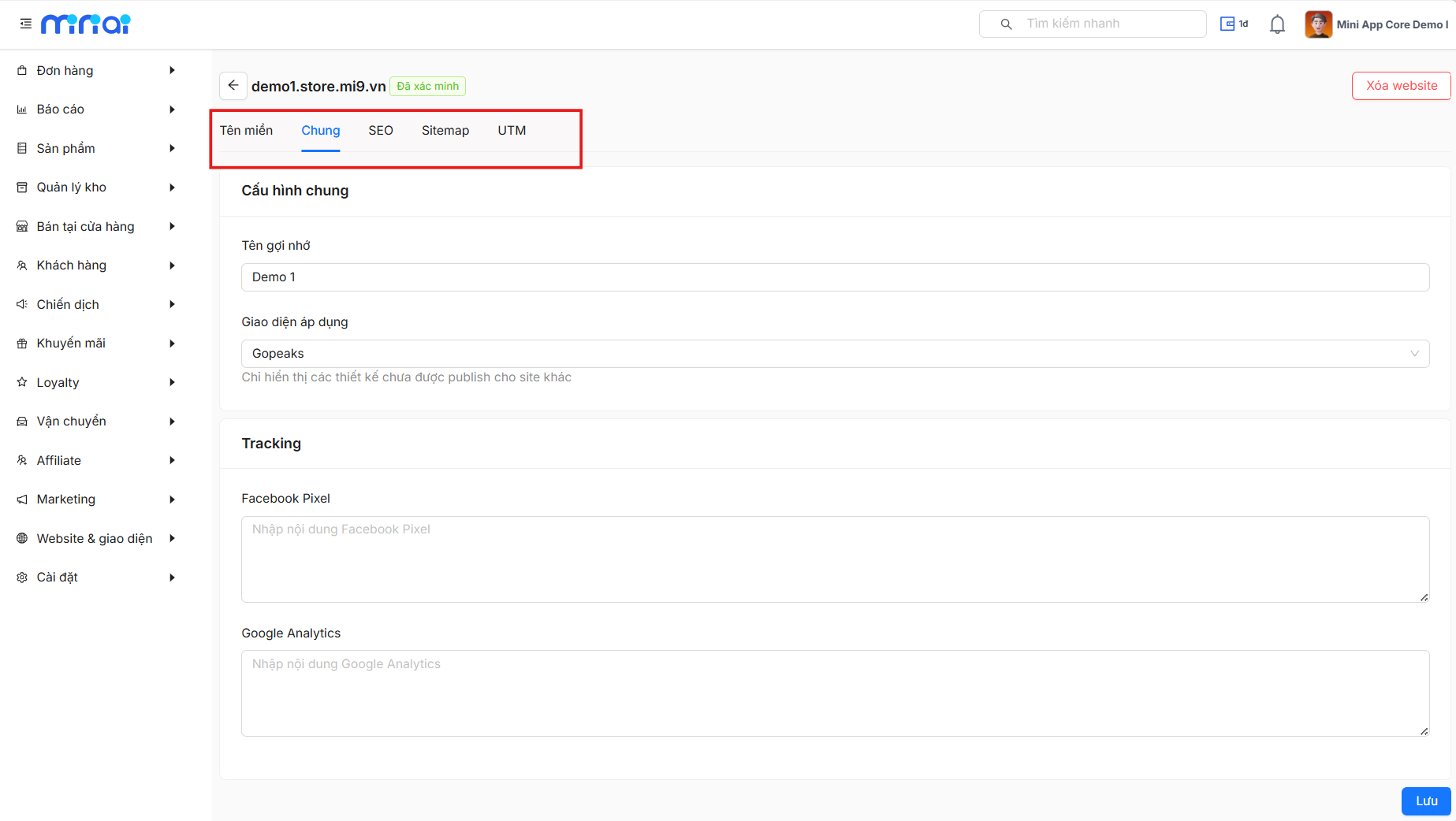
Cài Facebook Pixel
Facebook Pixel là đoạn mã theo dõi giúp Facebook biết khách làm gì trên website của bạn (xem sản phẩm, thêm giỏ, đặt hàng) để tối ưu quảng cáo và chạy remarketing.
Bước 1: Lấy Pixel ID
- Vào Trình quản lý sự kiện (Events Manager) của Facebook:
business.facebook.com. - Tạo hoặc chọn một Pixel (Nguồn dữ liệu).
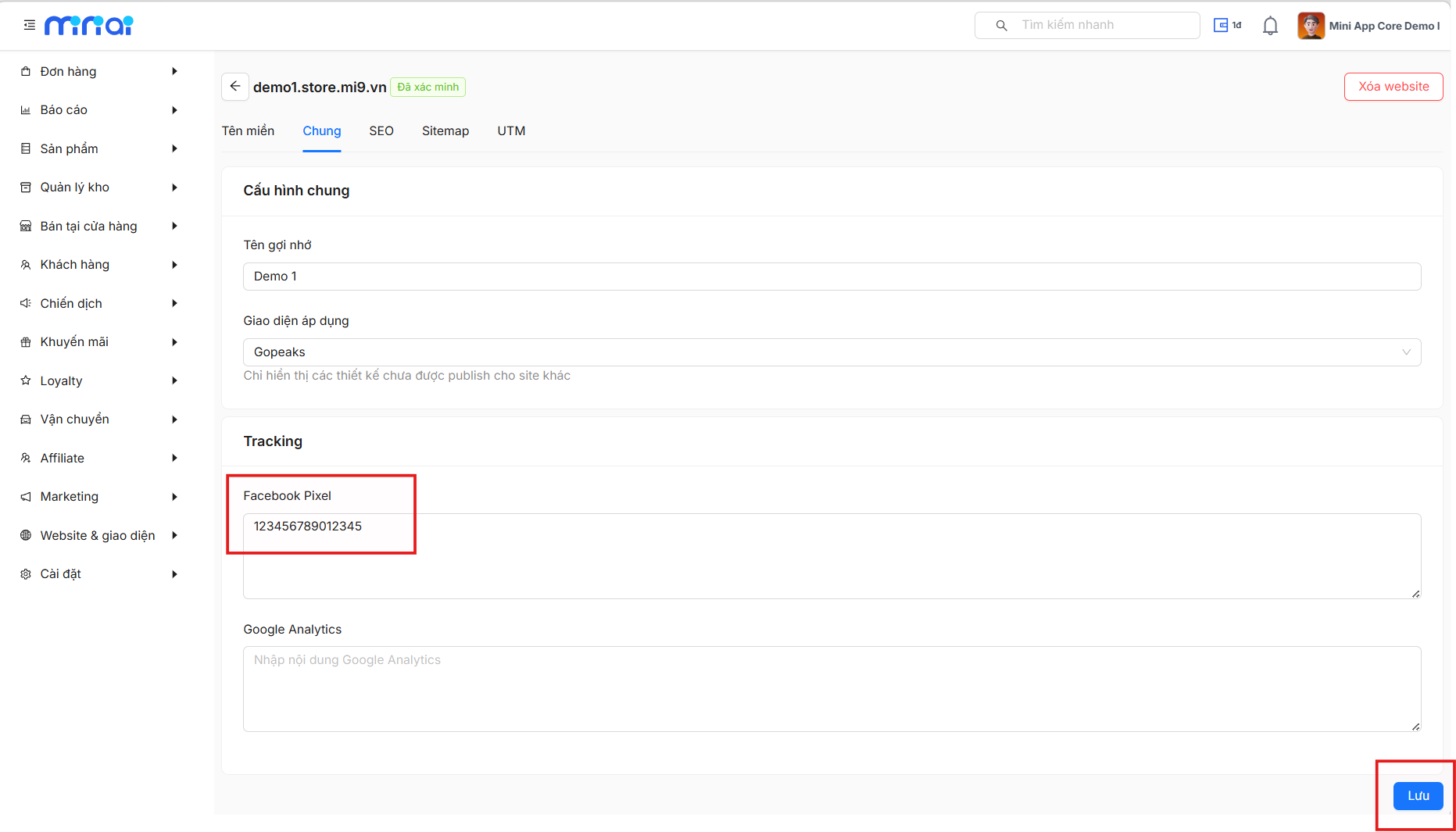
- Sao chép Pixel ID – một dãy số (ví dụ
123456789012345).
Bước 2: Dán Pixel ID vào Portal
Dán Pixel ID vào ô Facebook Pixel ID và lưu lại.
Cài tiện ích Meta Pixel Helper trên trình duyệt Chrome, rồi mở website của bạn. Nếu Pixel Helper báo tìm thấy Pixel và có sự kiện PageView, nghĩa là Pixel đã hoạt động.
Cài Google Analytics (GA4)
Google Analytics cho bạn bức tranh toàn cảnh về lưu lượng: bao nhiêu khách, đến từ nguồn nào, xem trang nào, tỷ lệ rời trang…
Bước 1: Lấy Measurement ID
- Vào
analytics.google.com, tạo một thuộc tính GA4 cho website. - Vào Quản trị → Luồng dữ liệu (Data Streams) → Web.
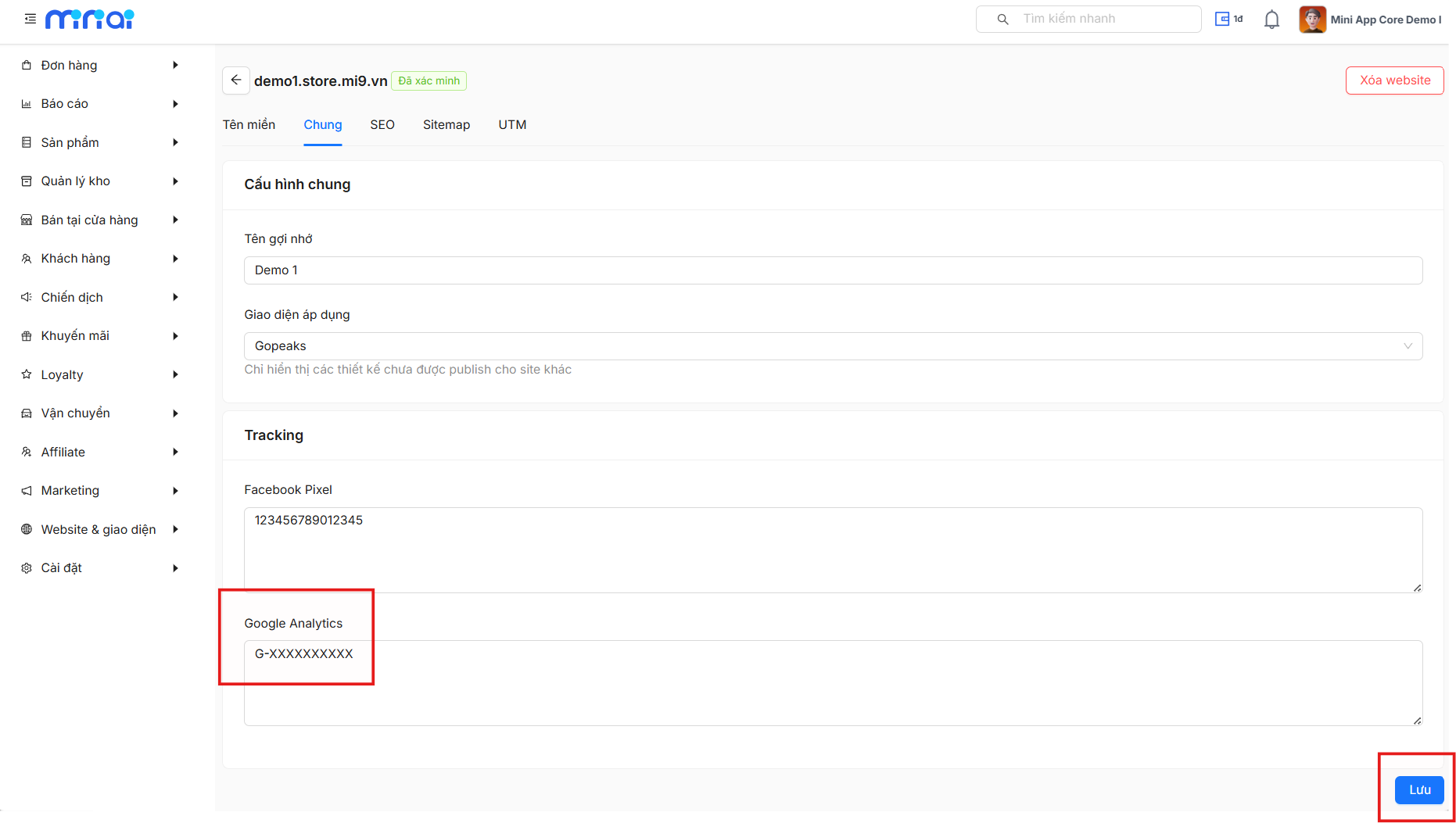
- Sao chép Measurement ID – có dạng
G-XXXXXXXXXX.
Bước 2: Dán Measurement ID vào Portal
Dán Measurement ID vào ô Google Analytics và lưu lại.
Vào báo cáo Realtime (Thời gian thực) trong Google Analytics, rồi mở website của bạn ở tab khác. Nếu thấy lượt truy cập của chính mình xuất hiện, nghĩa là Analytics đã kết nối đúng.
Gắn UTM cho chiến dịch
UTM là các tham số gắn thêm vào cuối đường link giúp công cụ theo dõi (Analytics, Pixel) biết chính xác lượt truy cập đó đến từ đâu. Ví dụ:
https://shopcuaban.com/product/ao-thun?utm_source=facebook&utm_medium=cpc&utm_campaign=sale-tet
Các tham số UTM thường dùng:
- utm_source – nguồn:
facebook,zalo,google,tiktok… - utm_medium – hình thức:
cpc(quảng cáo trả phí),post(bài đăng),story,email… - utm_campaign – tên chiến dịch:
sale-tet,blackfriday-2026… - utm_content (tùy chọn) – phân biệt nội dung/mẫu quảng cáo:
banner-a,video-b…
Dùng công cụ tạo link UTM để sinh link chuẩn thay vì tự gõ tay:
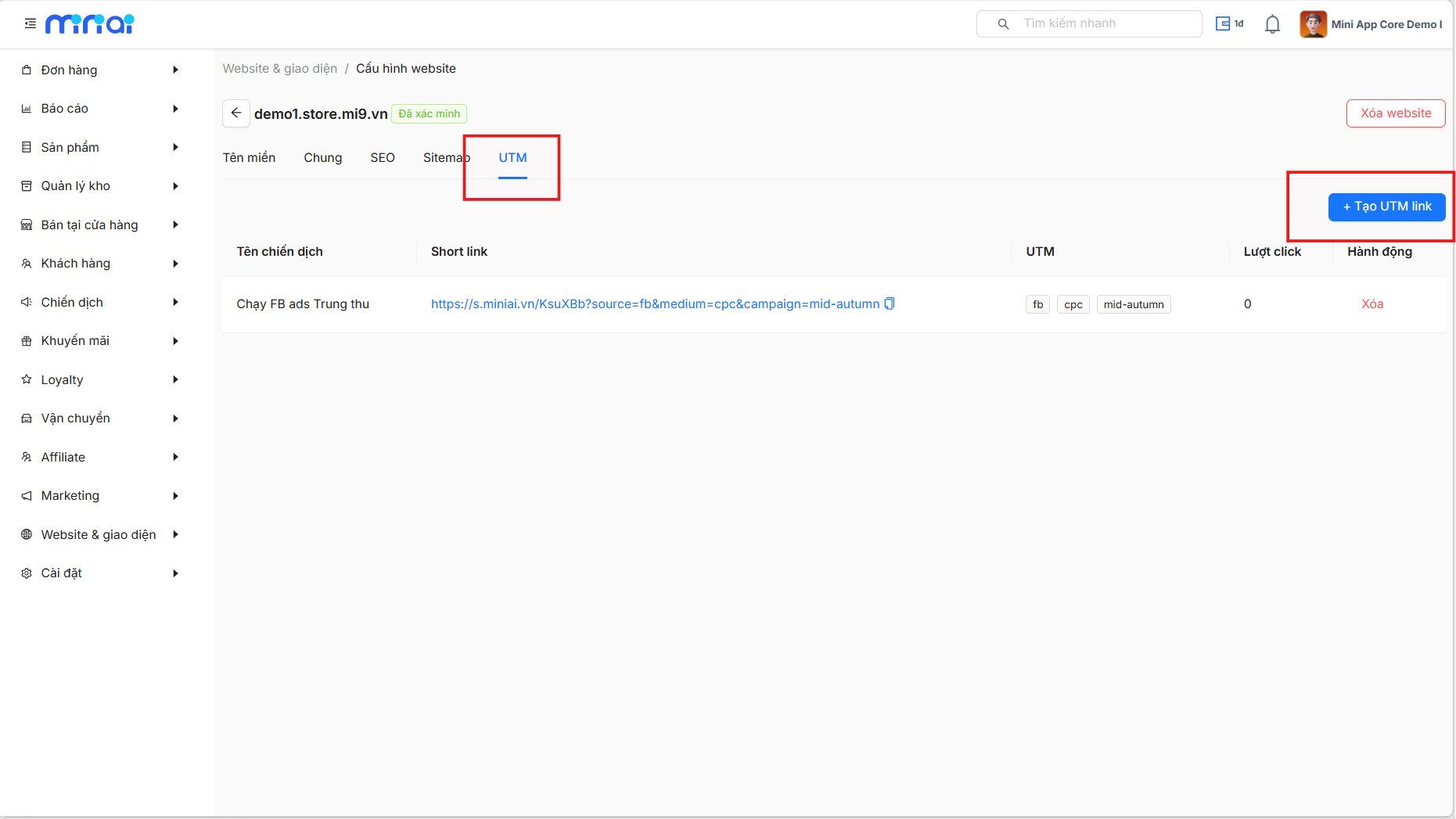
Quy trình dùng UTM
- Lấy đường link trang bạn muốn quảng bá (trang chủ, một sản phẩm, một danh mục).
- Điền
utm_source,utm_medium,utm_campaignmô tả đúng nơi bạn sẽ đăng link. - Sao chép link UTM và dùng nó khi chạy quảng cáo, đăng bài, gửi tin nhắn.
- Sau đó xem báo cáo trong Google Analytics theo Nguồn/Phương tiện (Source/Medium) và Chiến dịch để so sánh hiệu quả.
Analytics phân biệt chữ hoa – chữ thường: Facebook và facebook bị tính là hai nguồn khác nhau. Hãy thống nhất luôn viết thường và đặt tên chiến dịch theo một quy ước cố định để báo cáo không bị phân mảnh.
Tổng kết
Ba công cụ đo lường bổ trợ nhau: Facebook Pixel tối ưu quảng cáo Facebook, Google Analytics cho bức tranh tổng thể về lưu lượng, và UTM gắn nhãn từng link để quy đơn hàng về đúng chiến dịch. Hãy cài trước khi chạy quảng cáo để không mất dữ liệu, và đặt tên UTM nhất quán để báo cáo luôn sạch.