Menu hành động trên Mini App
Tổng quan
Menu hành động là hàng icon tròn nằm ngay dưới banner ở trang chủ Mini App – nơi khách bấm một chạm để tới những chỗ bạn muốn họ tới nhất: vòng quay may mắn, trang ưu đãi, danh sách yêu thích, hay một Mini App khác của bạn.
Đây là khu vực đắt giá nhất trang chủ sau banner. Khách nhìn thấy nó ngay khi mở app, nên mỗi ô ở đây nên là một việc bạn thực sự muốn khách làm.
Menu hành động không xuất hiện trên Website. Bạn vẫn cấu hình nó trong cùng trình thiết kế giao diện, nhưng khi mở website trên trình duyệt sẽ không thấy khối này. Muốn dẫn khách đi từ website, hãy dùng banner có gắn liên kết.
Truy cập khối Menu hành động
Trong trình thiết kế giao diện, nhìn cột Các phần tử và chọn khối Action Menu. Panel chỉnh sửa sẽ mở ở cột bên phải, nơi bạn thêm và sắp xếp từng mục.
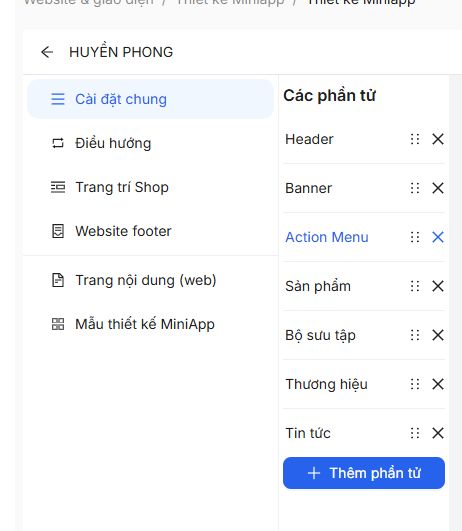
Mỗi mục hiện ra dưới dạng một thẻ Menu #1, #2, #3… với các ô cấu hình bên trong. Bấm biểu tượng thùng rác ở góc phải thẻ để xóa mục đó.
Thêm và sắp xếp các mục
Bấm Thêm menu ở cuối danh sách để tạo mục mới. Nút này hiển thị sẵn số mục đang có, ví dụ Thêm menu (5/8).
Menu hành động chứa nhiều nhất 8 mục. Khi đủ 8, nút Thêm menu sẽ mờ đi. Đây là giới hạn có chủ đích – nhồi quá nhiều icon khiến khách không biết bấm cái nào, và hàng icon bị tràn khỏi màn hình điện thoại.
Thứ tự các thẻ Menu chính là thứ tự icon hiển thị trên Mini App. Mục nào quan trọng nhất nên để đầu tiên.
Các mục dựng sẵn
Ô Menu trong mỗi thẻ cho bạn chọn từ danh sách các mục đã được hệ thống đấu nối sẵn:
| Mục | Dẫn khách tới |
|---|---|
| Mini game | Vòng quay may mắn / trò chơi của shop |
| Yêu thích | Danh sách sản phẩm khách đã lưu |
| Tin tức | Trang tin tức, bài viết của shop |
| Ưu đãi | Trang tích điểm và ưu đãi thành viên |
| Góp ý | Biểu mẫu góp ý |
| Về chúng tôi | Trang giới thiệu shop |
| Cộng tác | Trang đăng ký cộng tác viên Affiliate |
| Đại lý | Mở chat với OA để hỏi về đại lý |
| Liên hệ | Mở chat với OA để được hỗ trợ mua hàng |
Chọn xong, nhập Tiêu đề là chữ hiển thị dưới icon. Bạn có thể đổi tên theo cách gọi của shop mình – ví dụ mục Mini game nhưng đặt tiêu đề là "Quay trúng thưởng".
Khi bạn đã chọn Tin tức cho một thẻ, nó sẽ biến mất khỏi danh sách của các thẻ còn lại. Vì vậy càng thêm nhiều mục, danh sách chọn càng ngắn dần. Muốn thêm lối tắt khi danh sách đã cạn, hãy dùng mục Tùy chỉnh bên dưới.
Mục Tùy chỉnh – tự đặt icon và liên kết
Chọn Tùy chỉnh trong ô Menu khi bạn muốn một lối tắt mà danh sách dựng sẵn không có – phổ biến nhất là dẫn khách sang một Mini App khác của bạn hoặc của đối tác.
Khác với mục dựng sẵn, mục Tùy chỉnh cần bạn khai báo đủ ba thứ:
- Icon – chọn một trong các biểu tượng có sẵn: Trò chơi, Yêu thích, Thông báo, Khuyến mãi, Thư, Thông tin, Cộng tác, Tòa nhà, Tin nhắn.
- Tiêu đề – chữ hiển thị dưới icon.
- Liên kết – địa chỉ đích khi khách bấm vào.
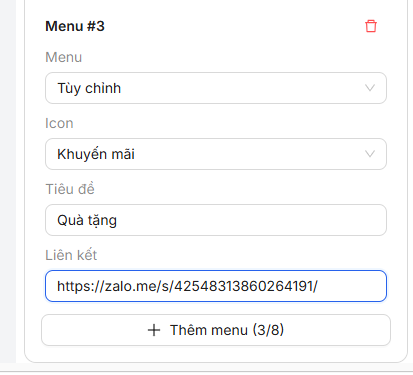
Không giống mục dựng sẵn, Tùy chỉnh luôn nằm trong danh sách chọn và dùng lại được bao nhiêu lần tùy ý (trong giới hạn 8 mục). Mỗi mục có icon và liên kết riêng, nên bạn có thể tạo 3–4 lối tắt sang các Mini App khác nhau.
Liên kết nào được chấp nhận
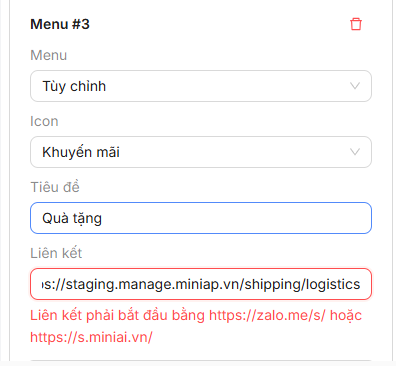
Vì lý do an toàn cho khách, ô Liên kết chỉ nhận hai dạng địa chỉ:
| Dạng liên kết | Dùng khi |
|---|---|
https://zalo.me/s/... | Dẫn sang một Mini App khác trên Zalo |
https://s.miniai.vn/... | Dẫn tới một liên kết rút gọn do hệ thống MiniAI tạo |
Nhập địa chỉ khác hai dạng trên, ô sẽ viền đỏ kèm dòng nhắc và bạn cần sửa lại trước khi lưu.
Khi khách bấm vào mục có liên kết hợp lệ, ứng dụng đích sẽ được mở ra thật sự – không phải hiển thị trang web bên trong Mini App của bạn.
Nếu một liên kết ngoài hai dạng trên lọt được vào cấu hình, Mini App sẽ không mở nó. Khách bấm vào sẽ không có gì xảy ra – đây là lớp bảo vệ để không ai dẫn khách của bạn tới địa chỉ không mong muốn.
Hai điều dễ nhầm
Ở các mục dựng sẵn, ô liên kết ghi rõ "Liên kết tùy chỉnh (không bắt buộc)" – để trống thì mục chạy đúng chức năng mặc định của nó.
Nhưng nếu bạn điền vào đó một liên kết, mục sẽ đi tới liên kết đó thay vì đích mặc định. Ví dụ mục Tin tức có gắn link sẽ không mở trang tin tức của shop nữa. Chỉ điền khi bạn thực sự muốn đổi đích đến.
Mục dựng sẵn không cần liên kết vẫn hoạt động, còn mục Tùy chỉnh thì không có đích mặc định nào. Nếu bạn tạo mục Tùy chỉnh, chọn icon, đặt tiêu đề nhưng bỏ trống ô Liên kết, icon vẫn hiện trên Mini App nhưng khách bấm vào sẽ không có gì xảy ra.
Sau khi cấu hình xong, hãy mở khung xem trước và bấm thử từng mục để chắc chắn không sót.
Tiếp theo
Khi menu hành động đã đúng ý:
- Quay lại Thiết lập giao diện để hoàn thiện các khối còn lại của trang chủ.
- Sang Xuất bản Website để đưa thiết kế lên cho khách sử dụng.
Menu hành động là hàng lối tắt tối đa 8 mục trên trang chủ Mini App. Dùng mục dựng sẵn cho các trang có sẵn của shop (mỗi loại một lần), dùng Tùy chỉnh khi cần icon riêng hoặc dẫn khách sang Mini App khác. Liên kết chỉ nhận https://zalo.me/s/ và https://s.miniai.vn/, và nhớ rằng khối này chỉ hiển thị trên Mini App.