Thiết lập giao diện Website
Tổng quan
Trước khi đưa website ra cho khách, bạn cần dựng bố cục trang chủ – quyết định khách nhìn thấy gì đầu tiên: banner khuyến mãi, các danh mục nổi bật, khối sản phẩm bán chạy, flash sale…
Điểm hay là Website dùng chung bố cục với Mini App. Bạn thiết kế một lần trong trình thiết kế giao diện, hệ thống sẽ hiển thị phù hợp trên cả điện thoại (Mini App) lẫn trình duyệt (Website). Ngoài ra còn có tab xem trước web riêng để bạn kiểm tra website trông thế nào trên màn hình lớn.
Đặt thứ quan trọng nhất lên trên cùng: chương trình đang chạy (banner/flash sale), rồi đến danh mục để khách dễ tìm, rồi đến các khối sản phẩm. Khách thường quyết định ở lại hay rời đi chỉ trong vài giây đầu.
Truy cập trình thiết kế giao diện
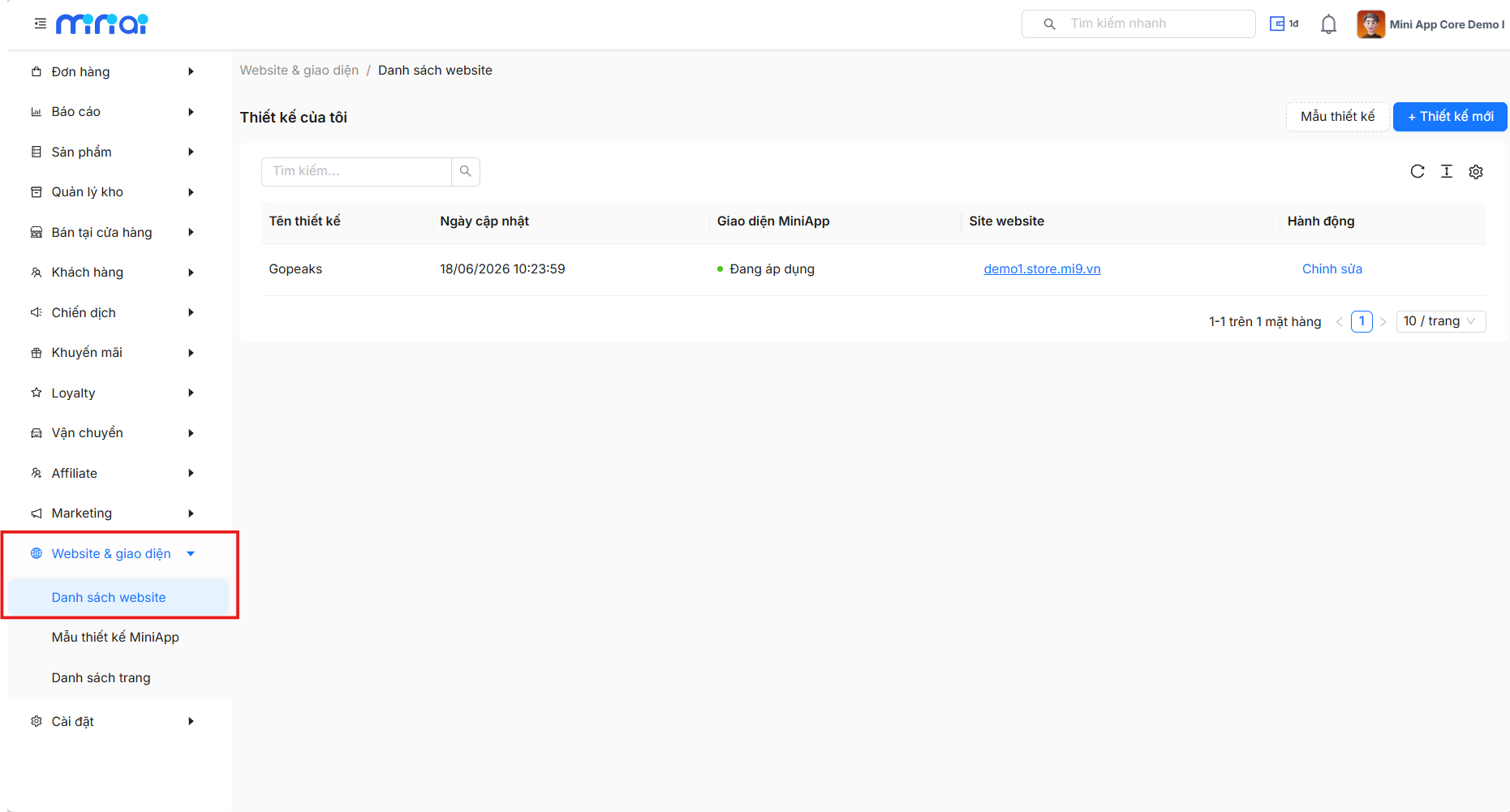
Từ menu quản trị trên Portal, mở trình thiết kế giao diện của cửa hàng. Đây là nơi bạn cấu hình toàn bộ bố cục trang chủ dùng chung cho Mini App và Website.
Bước 1: Chọn giao diện mẫu
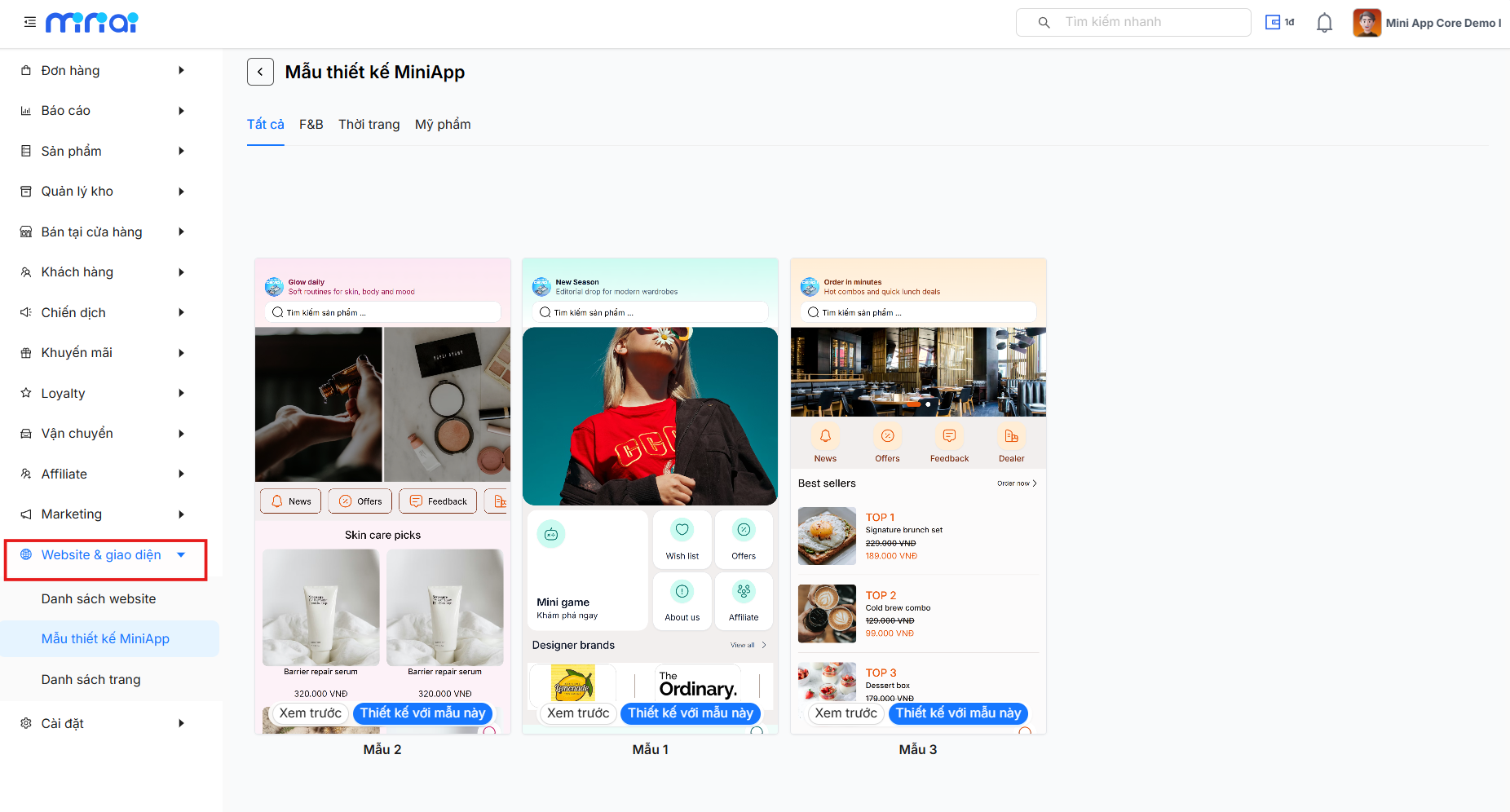
Hệ thống cung cấp sẵn các giao diện mẫu (theme) theo từng ngành hàng – thời trang, mỹ phẩm, F&B… Mỗi mẫu có sẵn bộ màu sắc, phông chữ và kiểu bố cục phù hợp.
- Chọn mẫu gần nhất với ngành hàng của bạn để có điểm khởi đầu đẹp.
- Điều chỉnh màu chủ đạo cho khớp với thương hiệu (logo, nhận diện).
- Có thể đổi mẫu bất cứ lúc nào – nội dung sản phẩm không bị mất.
Màu chủ đạo được lấy từ cài đặt thương hiệu của shop và áp dụng cho nút bấm, tiêu đề, điểm nhấn trên toàn website. Chỉ cần đặt đúng một lần, cả website sẽ đồng bộ.
Bước 2: Sắp xếp các khối nội dung
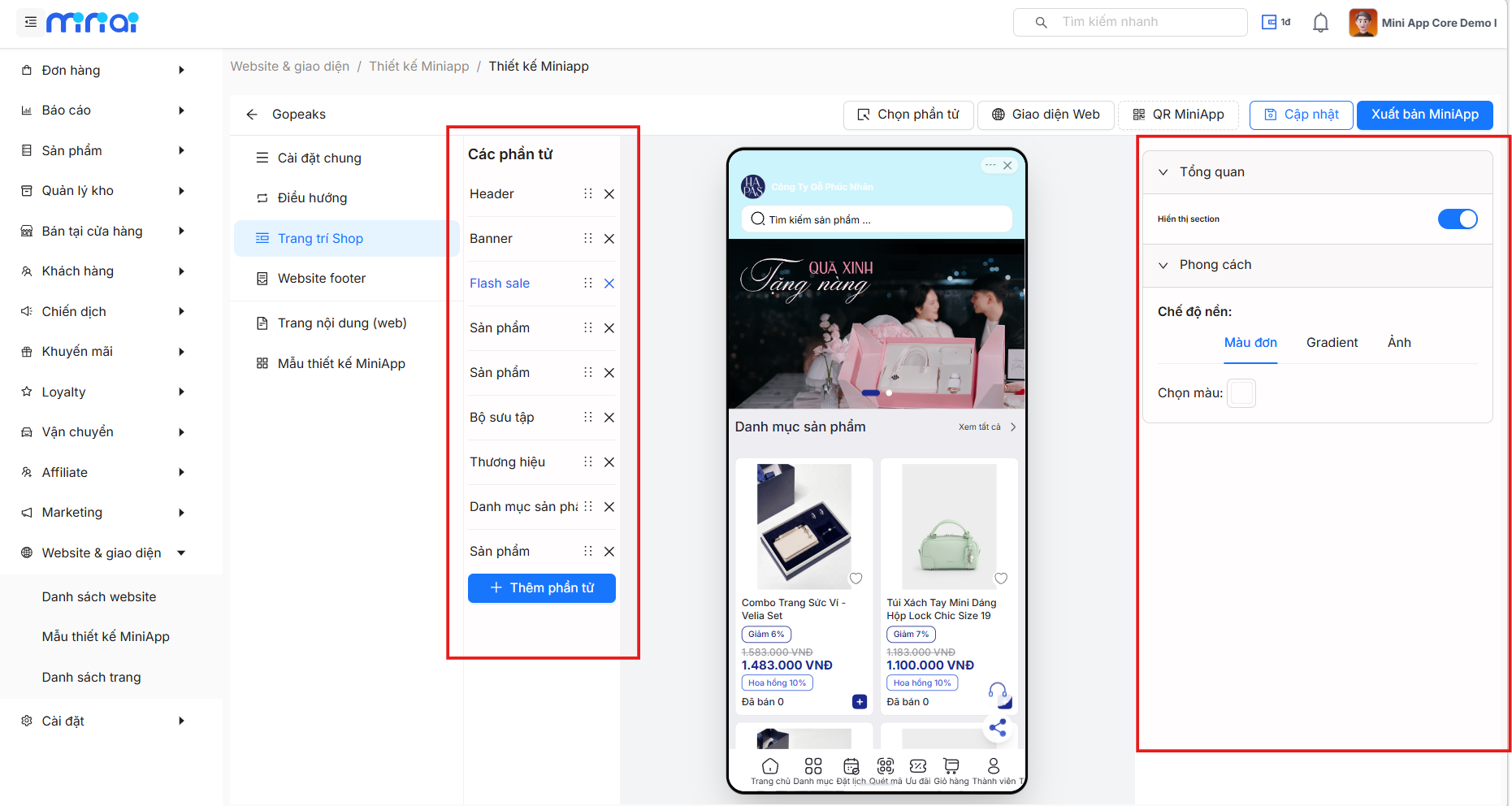
Trang chủ được ghép từ nhiều khối nội dung (section). Bạn thêm, xóa và sắp xếp thứ tự các khối theo ý muốn:
- Banner: ảnh/khuyến mãi lớn ở đầu trang, có thể gắn link tới sản phẩm hoặc chương trình.
- Danh mục nổi bật: các danh mục bạn muốn khách thấy trước.
- Khối sản phẩm: sản phẩm bán chạy, sản phẩm mới, sản phẩm tiêu biểu…
- Flash sale: khối đếm ngược cho chương trình giảm giá có thời hạn.
- Menu hành động: hàng lối tắt dạng icon – xem Menu hành động Mini App. Khối này chỉ hiển thị trên Mini App.
Kéo – thả để đổi thứ tự, bấm vào từng khối để chỉnh nội dung bên trong.
Đừng nhồi quá nhiều khối. Một trang chủ gọn gàng với 4–6 khối được chọn lọc thường bán tốt hơn một trang dài lê thê khiến khách mỏi mắt.
Bước 3: Xem trước trên khung web
Website hiển thị trên màn hình lớn khác với điện thoại. Dùng tab xem trước web để kiểm tra bố cục trên trình duyệt trước khi xuất bản:
- Kiểm tra banner, ảnh sản phẩm có hiển thị sắc nét trên màn hình rộng không.
- Xem menu, danh mục sắp xếp hợp lý trên desktop chưa.
- Đối chiếu song song với bản Mini App để đảm bảo nội dung nhất quán.
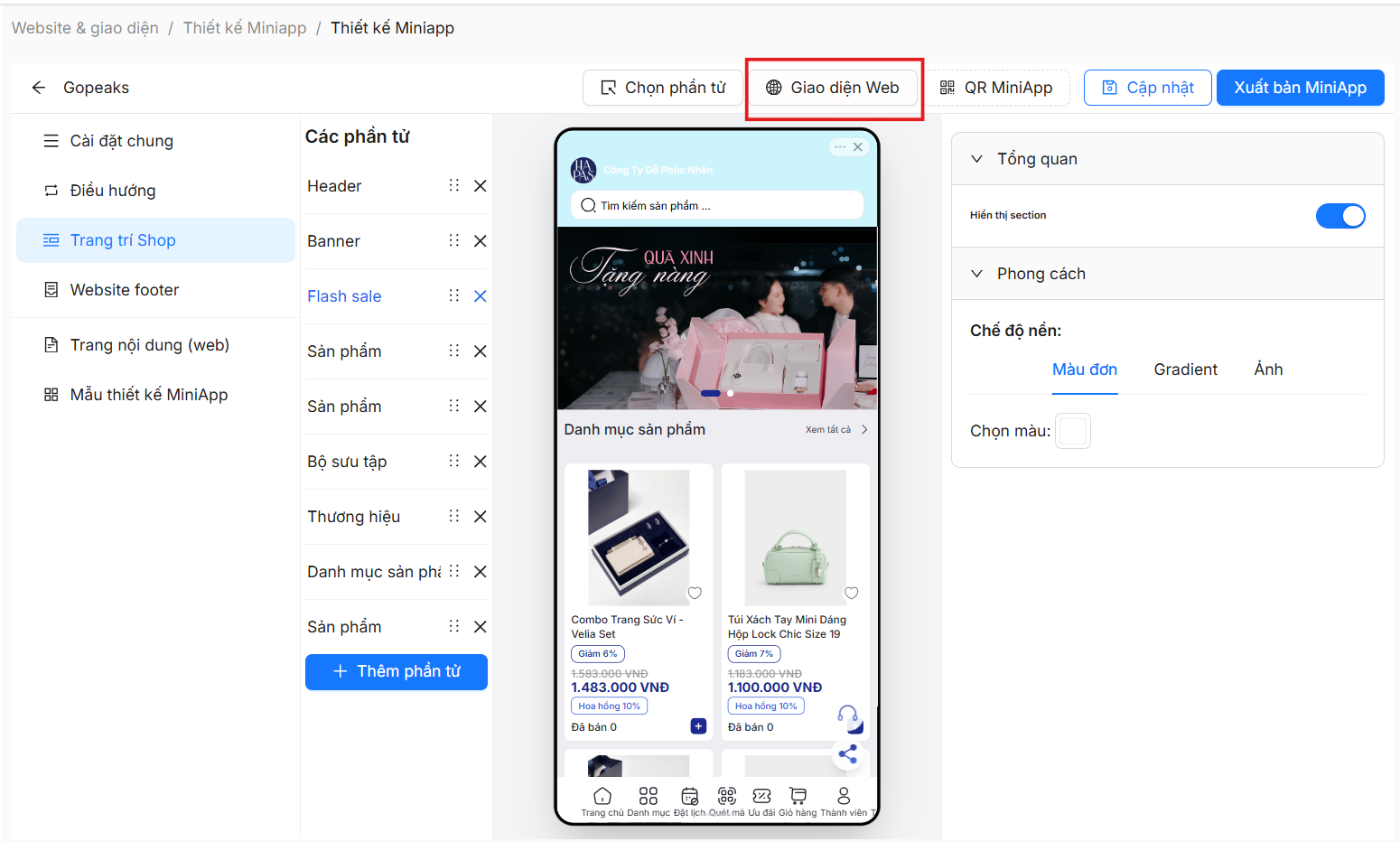
Bản xem trước chỉ dành cho bạn kiểm tra – khách chưa truy cập được. Sau khi ưng ý, hãy sang bước Xuất bản Website để đưa giao diện lên mạng.
Tiếp theo
Khi bố cục đã đúng ý:
- Sang Xuất bản Website để đưa website ra Internet và lấy đường link.
- Bổ sung các Trang chân trang như Giới thiệu, Chính sách để website đầy đủ hơn.
Thiết lập giao diện gồm 3 việc: chọn mẫu hợp ngành hàng, sắp xếp các khối trang chủ, và xem trước trên web trước khi xuất bản. Làm tốt bước này, website của bạn sẽ đẹp và bán tốt ngay từ lần đầu lên sóng.