Cấu hình thanh toán ZaloPay
Tổng quan
ZaloPay là ví điện tử cho phép khách hàng thanh toán đơn hàng ngay trên Mini App. Để sử dụng phương thức này, bạn cần thực hiện 2 giai đoạn:
- Đăng ký đối tác với ZaloPay để lấy thông tin tích hợp (AppId và Key).
- Nhập thông tin đó vào Mini App trong phần Checkout SDK.
- Tài khoản và thông tin doanh nghiệp để đăng ký đối tác ZaloPay.
- Bộ thông tin tích hợp do ZaloPay cung cấp: Merchant App ID và Key.
Giai đoạn 1: Đăng ký đối tác ZaloPay
Chủ shop liên hệ và đăng ký để trở thành đối tác của ZaloPay tại trang đăng ký Merchant:
👉 https://mc.zalopay.vn/mso-v3/register
Sau khi hoàn tất đăng ký và được duyệt, ZaloPay sẽ cung cấp cho bạn AppId và Key dùng để tích hợp thanh toán.
Bạn có thể xem hướng dẫn thiết lập tích hợp ZaloPay chi tiết của Zalo Mini App tại: Tài liệu thiết lập ZaloPay.
Giai đoạn 2: Cấu hình ZaloPay trong Mini App
Sau khi đã có AppId và Key từ ZaloPay, bạn quay lại phần quản lý Mini App để nhập thông tin.
Bước 1: Truy cập màn hình cấu hình thanh toán
Từ menu quản trị, vào:
Checkout SDK → Cấu hình chung
Tại đây, bạn sẽ thấy danh sách Phương thức thanh toán hiện có. Nhấn nút Thêm thanh toán mới ở góc trên bên phải của khu vực này.
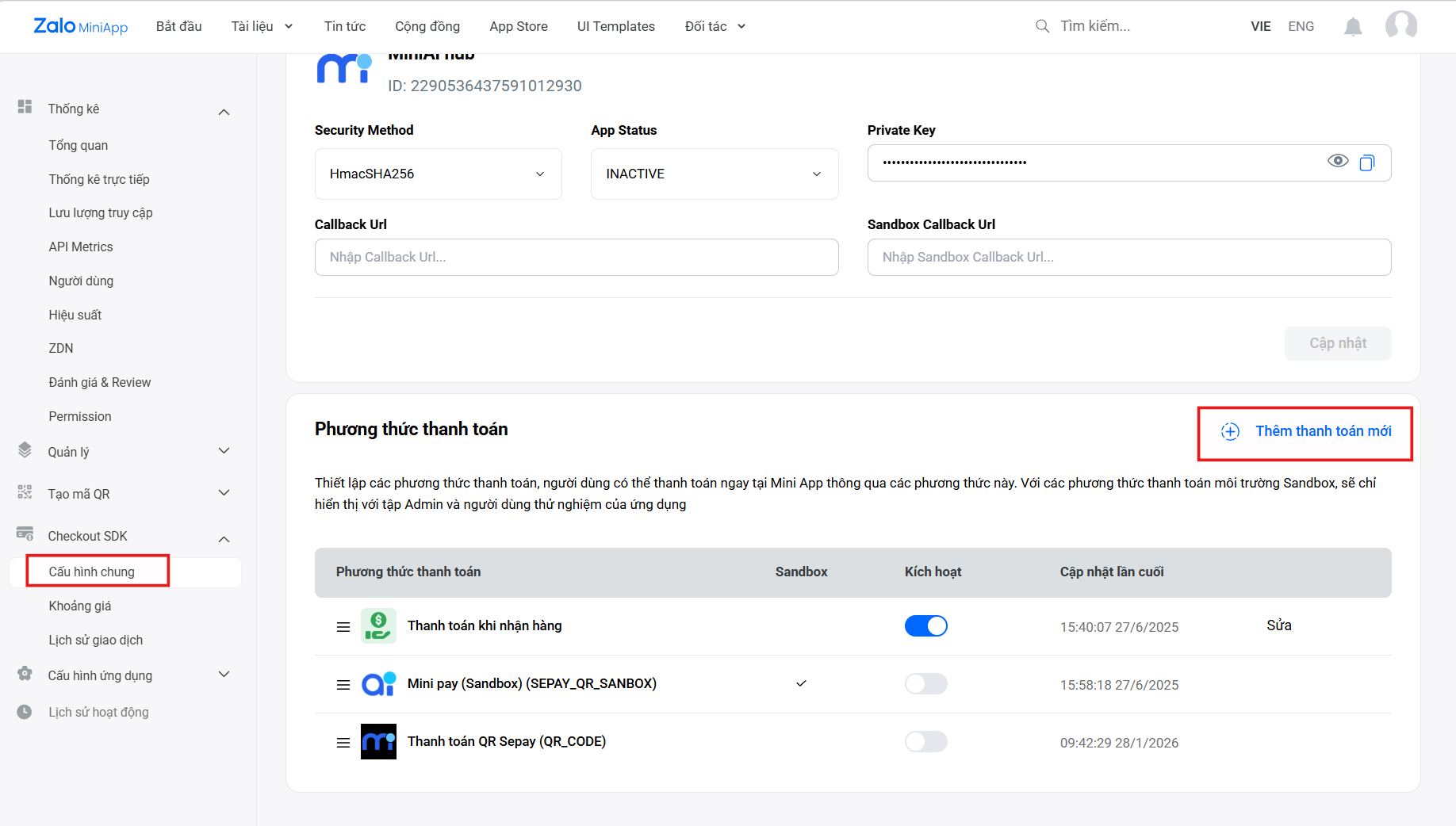
Bước 2: Nhập thông tin ZaloPay
Trong cửa sổ Thêm thanh toán mới:
- Ở mục Phương thức thanh toán, chọn Ví ZaloPay.
- Nhập Merchant App ID (chính là
AppIdZaloPay đã cung cấp). - Nhập Key 1 (chính là
KeyZaloPay đã cung cấp). - Nhấn Gửi yêu cầu để xác nhận.
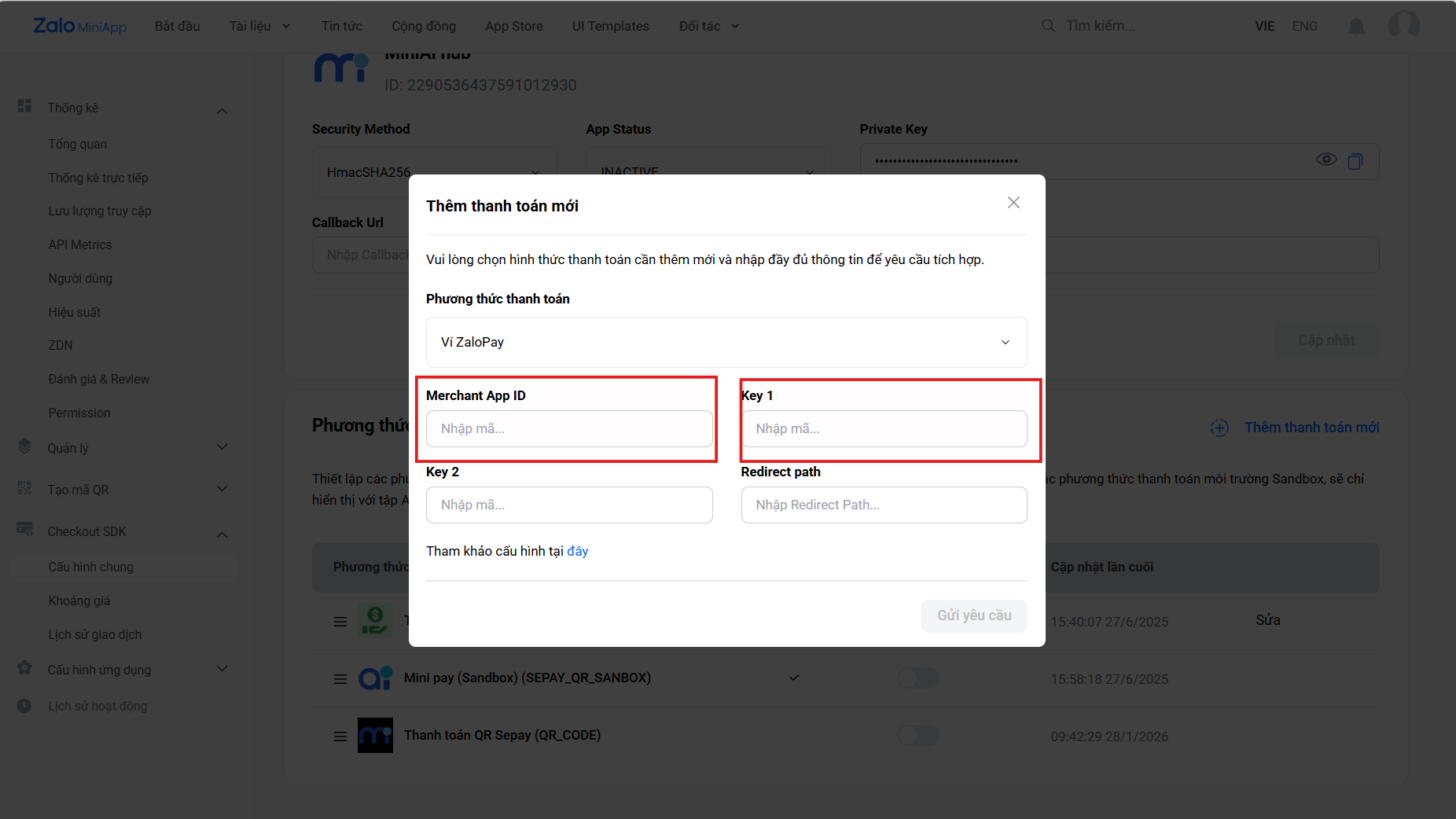
Hãy nhập chính xác Merchant App ID và Key do ZaloPay cung cấp. Thông tin sai sẽ khiến luồng thanh toán không hoạt động. Tuyệt đối không chia sẻ Key cho bên thứ ba vì đây là thông tin bảo mật.
Bước 3: Bổ sung thông tin công ty chủ quản
Sau khi đã thiết lập xong ở phía ZaloPay và Mini App, bạn cần khai báo thông tin công ty để hiển thị cho người dùng cuối trong phần thanh toán trên Mini App.
Từ menu quản trị, vào:
Cài đặt → Thiết lập cửa hàng → Cài đặt thanh toán
Tại mục Cài đặt thanh toán Zalo Pay:
- Nhập Tên công ty chủ quản – tên này sẽ hiển thị trong lịch sử giao dịch mà người dùng nhìn thấy khi thanh toán.
- Nhấn Xác nhận để lưu.
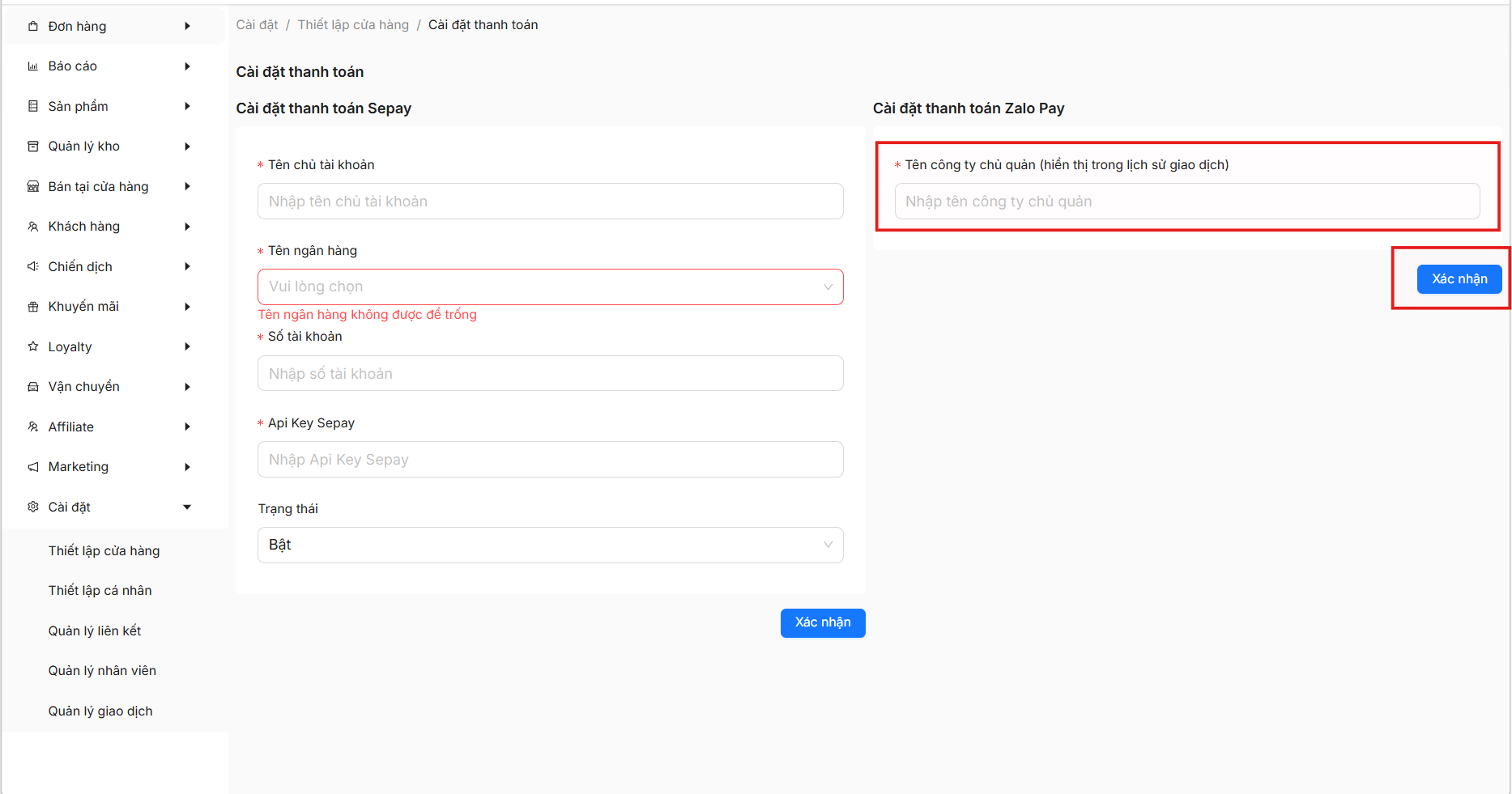
Tên công ty chủ quản giúp khách hàng nhận diện rõ đơn vị nhận thanh toán trong lịch sử giao dịch, tạo sự tin tưởng và minh bạch khi thanh toán trên Mini App.
Sau khi cấu hình
Sau khi gửi yêu cầu thành công, phương thức Ví ZaloPay sẽ xuất hiện trong danh sách Phương thức thanh toán. Bạn có thể bật/tắt (Kích hoạt) phương thức này và theo dõi thời điểm cập nhật lần cuối ngay trên bảng danh sách.
Khi ZaloPay đã được kích hoạt, khách hàng có thể chọn thanh toán bằng Ví ZaloPay ngay khi đặt hàng trên Mini App. Hãy thử một đơn hàng ở môi trường Sandbox trước để chắc chắn luồng thanh toán hoạt động đúng trước khi mở cho khách hàng thật.