Kênh liên kết
Tổng quan
Kênh liên kết là màn hình bạn dùng để đưa gian hàng trên sàn TMĐT về hệ thống MiniAI. Đây là bước đầu tiên của toàn bộ module Sàn TMĐT – chưa kết nối thì chưa có đơn, chưa có sản phẩm và chưa đẩy được tồn kho.
Tại đây bạn có thể:
- Kết nối gian hàng TikTok Shop, Lazada, Shopee – không giới hạn số lượng: 6 gian hàng TikTok Shop khác tên, nhiều gian hàng Lazada và Shopee đều nằm chung một màn hình.
- Liên kết kho cho từng gian hàng – quyết định gian hàng đó lấy tồn từ kho nào.
- Theo dõi trạng thái cấp quyền của từng gian hàng và được cảnh báo sớm khi sắp hết hạn.
- Kết nối lại gian hàng đã bị sàn từ chối uỷ quyền.
- Ngắt kết nối gian hàng không còn dùng.
Truy cập màn hình
Từ menu quản trị, vào:
Sàn TMĐT → Kênh liên kết
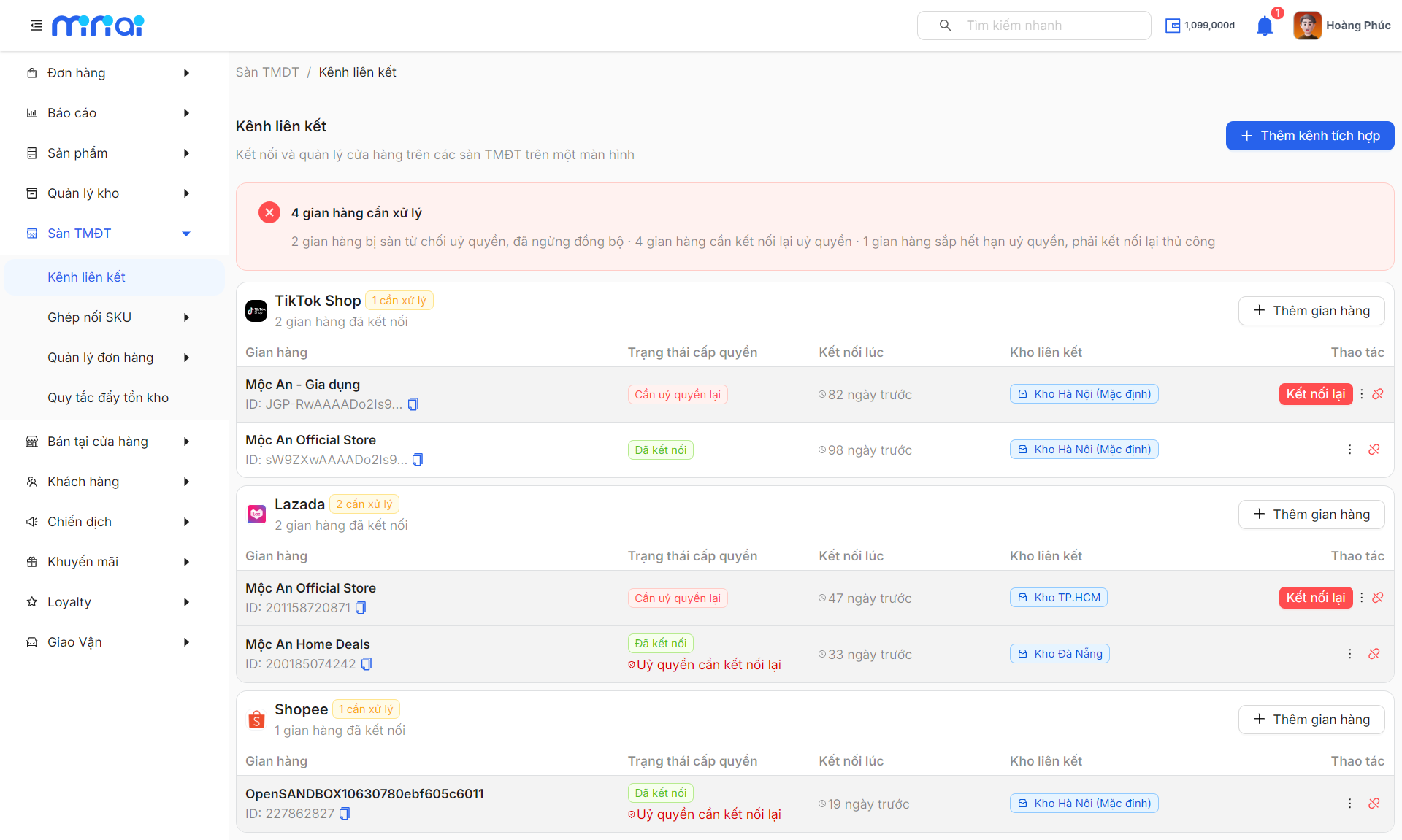
Màn hình hiển thị mỗi sàn là một thẻ (card), bên trong là danh sách gian hàng bạn đã kết nối với sàn đó. Gian hàng nào đang có vấn đề sẽ được đẩy lên đầu danh sách để bạn xử lý trước.
Kết nối gian hàng mới
Bước 1: Chọn sàn cần kết nối
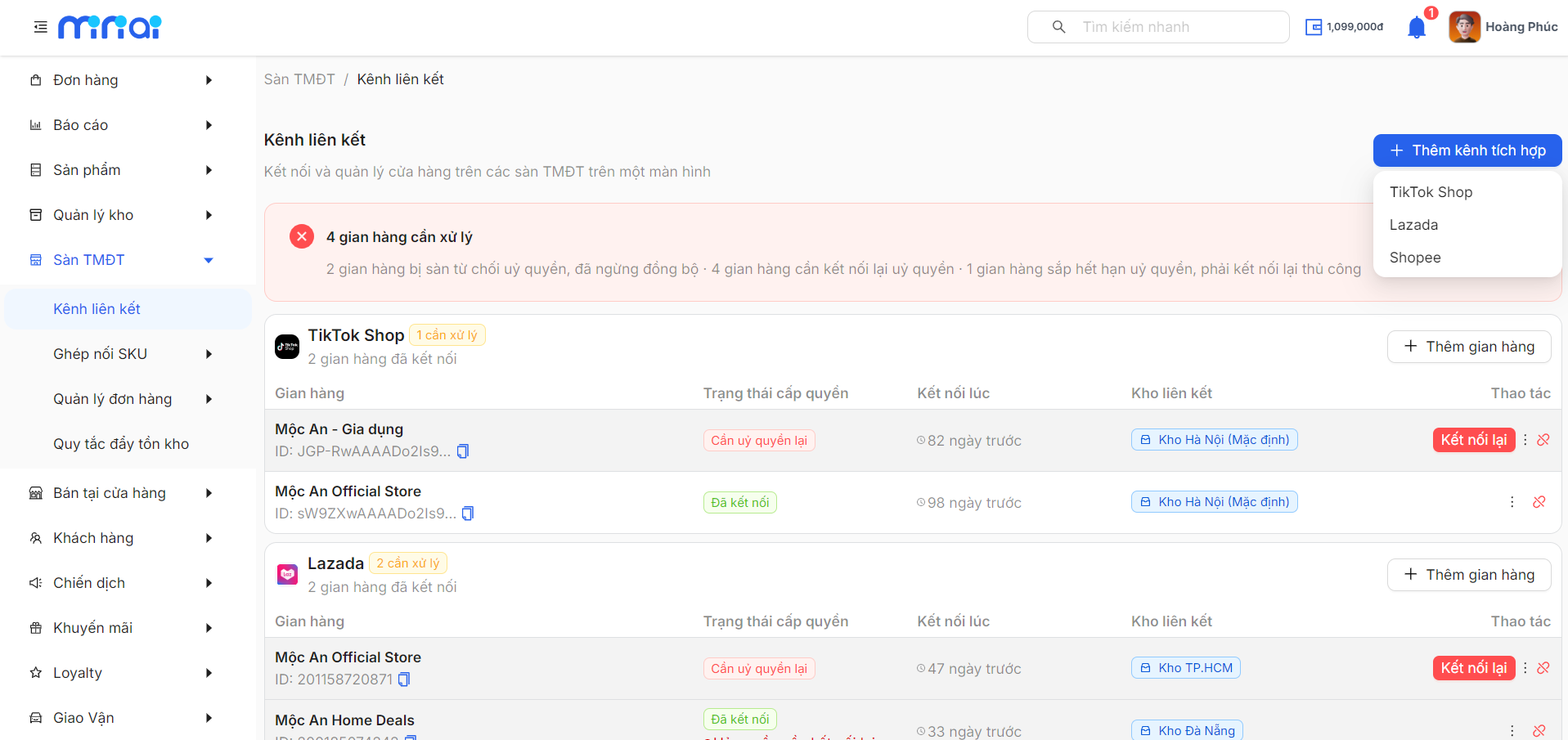
Bấm Thêm kênh tích hợp ở góc trên bên phải, rồi chọn sàn trong danh sách: TikTok Shop, Lazada hoặc Shopee. Sàn đang phát triển (nếu có) sẽ hiển thị nhãn (Sắp ra mắt) và không bấm được.
Nếu sàn đó đã có gian hàng, bạn cũng có thể bấm Thêm gian hàng ngay trên thẻ của sàn để thêm gian hàng thứ hai, thứ ba.
Bước 2: Đồng ý uỷ quyền trên trang của sàn
Hệ thống chuyển bạn sang trang uỷ quyền chính thức của sàn. Bạn đăng nhập bằng tài khoản người bán và bấm đồng ý cấp quyền cho MiniAI.
Trang uỷ quyền sẽ kết nối đúng gian hàng đang đăng nhập trên trình duyệt của bạn. Nếu đang đăng nhập sẵn một tài khoản khác, hãy đăng xuất trước – nếu không bạn sẽ vô tình kết nối nhầm gian hàng.
Riêng Shopee: chọn thời hạn uỷ quyền
Shopee có thêm một bước mà TikTok Shop và Lazada không có: chọn thời hạn uỷ quyền. Hết thời hạn đó, gian hàng ngừng đồng bộ cho tới khi bạn uỷ quyền lại.
Trang uỷ quyền hiển thị bằng tiếng Anh (đổi ngôn ngữ ở góc trên bên phải). Trình tự:
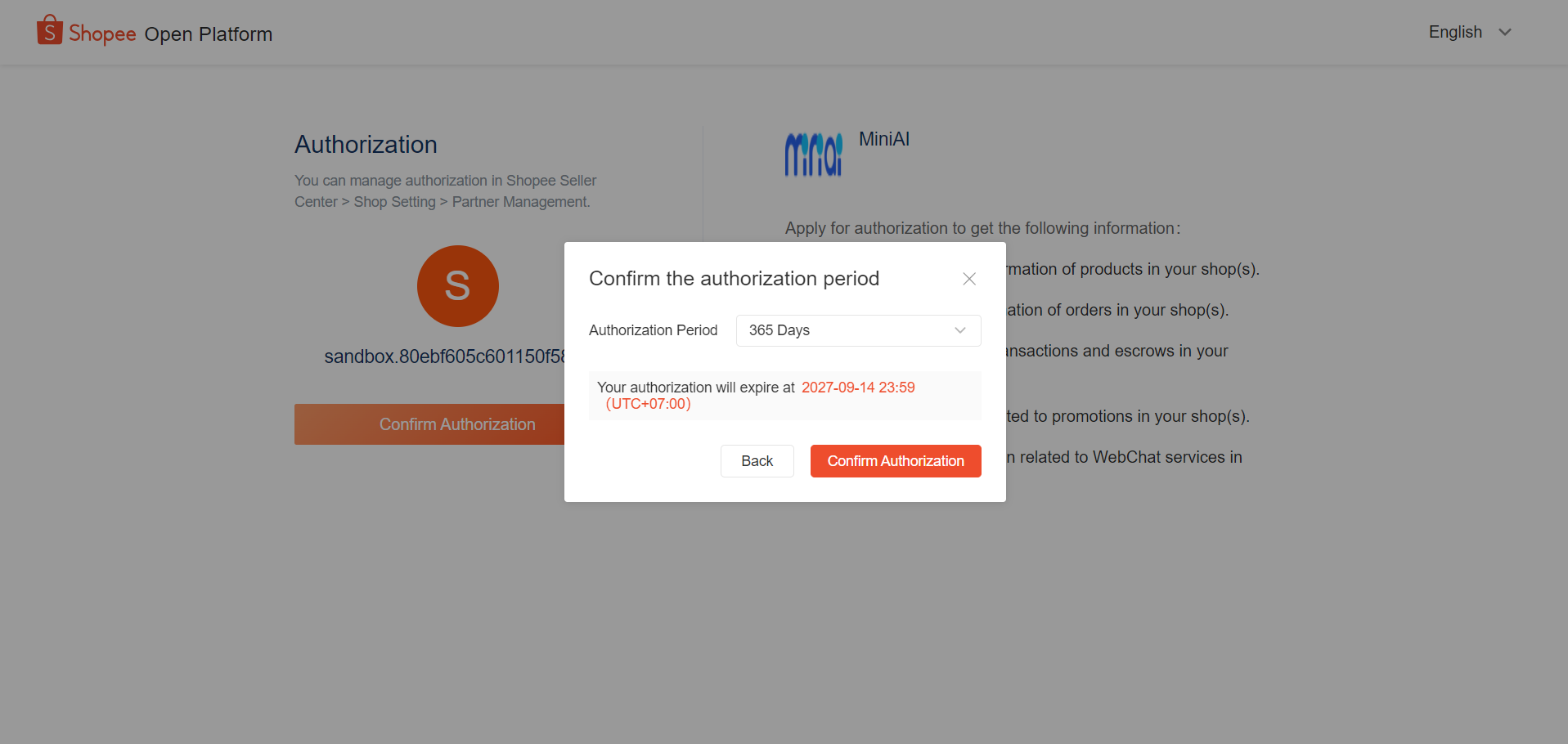
- Trang Authorization hiện tên gian hàng và danh sách quyền MiniAI xin cấp → bấm Confirm Authorization.
- Hộp thoại Confirm the authorization period bật lên, có ô Authorization Period – mặc định 365 Days.
- Ngay dưới ô chọn, Shopee hiện ngày giờ hết hạn chính xác: "Your authorization will expire at …".
- Bấm Confirm Authorization lần nữa để hoàn tất.
Không có lý do gì để chọn ngắn hơn: thời hạn ngắn chỉ khiến bạn phải quay lại uỷ quyền sớm hơn, và mỗi lần gián đoạn là đơn không về, tồn không đẩy.
Chép ngay dòng "Your authorization will expire at …" vào lịch làm việc trước khi bấm xác nhận. Đây là lần duy nhất bạn nhìn thấy ngày đó một cách chủ động – xem cảnh báo ở phần Đọc trạng thái gian hàng bên dưới.
Nếu bạn đăng nhập bằng tài khoản tổng (main account) quản nhiều gian hàng, Shopee gửi về một lượt uỷ quyền cho nhiều gian hàng cùng lúc và hệ thống sẽ báo lỗi. Hãy đăng nhập bằng tài khoản của chính gian hàng cần kết nối rồi uỷ quyền lại.
Bước 3: Quay về hệ thống và liên kết kho
Sau khi đồng ý, sàn tự đưa bạn trở lại màn hình Kênh liên kết, hệ thống báo "Kết nối gian hàng thành công" và mở ngay hộp thoại Liên kết kho cho gian hàng vừa thêm.
Hệ thống tự động đăng ký nhận thông báo từ sàn, rồi kéo sản phẩm và đơn hàng của gian hàng về. Tùy số lượng sản phẩm, quá trình này có thể mất vài phút – bạn không cần chờ trên màn hình.
Với một số cấu hình, sàn mở trang uỷ quyền ở tab mới và dừng lại ở một địa chỉ có chứa code=.... Khi đó hệ thống hiện hộp thoại Kết nối gian hàng: bạn chỉ cần sao chép giá trị code trên thanh địa chỉ và dán vào ô rồi bấm Kết nối. Mã này hết hạn sau vài phút – nếu báo lỗi, hãy uỷ quyền lại để lấy mã mới.
Kết nối nhiều gian hàng trên cùng một sàn
Lặp lại đúng ba bước trên cho từng gian hàng: bấm Thêm gian hàng trên thẻ của sàn, đăng nhập bằng tài khoản người bán của gian hàng tiếp theo, đồng ý uỷ quyền.
Mỗi lần như vậy, danh sách trong thẻ của sàn dài thêm một dòng – 6 gian hàng TikTok Shop sẽ là 6 dòng, mỗi dòng có tên, mã gian hàng, trạng thái và kho liên kết riêng.
Sàn kết nối gian hàng đang đăng nhập trên trình duyệt. Khi thêm gian hàng thứ hai trở đi, hãy đăng xuất tài khoản vừa dùng – nếu không bạn sẽ uỷ quyền lại đúng gian hàng cũ thay vì thêm gian hàng mới.
Tên hiển thị lấy từ sàn. Nếu các gian hàng có tên na ná nhau, hãy đổi tên trên trang quản trị của sàn cho dễ nhận ra – tên này xuất hiện ở bộ lọc đơn hàng, chọn gian hàng trong quy tắc đẩy tồn và lịch sử đẩy.
Liên kết kho cho gian hàng
Mỗi gian hàng phải được gắn với một kho trong hệ thống. Kho này là nơi hệ thống:
- Trừ tồn khi có đơn từ gian hàng đó,
- Đọc tồn để đẩy số lượng lên sàn theo quy tắc đẩy tồn kho.
Bấm Liên kết kho trên dòng gian hàng (hoặc mở menu ⋯ → Thay đổi kho liên kết), chọn kho rồi xác nhận.

Thay đổi kho liên kết không đẩy lại tồn ngay lập tức. Con số trên sàn sẽ khớp với kho mới từ lần đẩy tồn kế tiếp. Nếu cần áp dụng ngay, hãy vào Quy tắc đẩy tồn kho và bấm Đẩy thủ công.
Đọc trạng thái gian hàng
Mỗi dòng trong danh sách là một gian hàng, gồm các cột:
- Gian hàng: tên gian hàng và mã gian hàng (bấm biểu tượng sao chép để lấy mã đầy đủ khi cần đối soát với sàn). Gian hàng thử nghiệm được gắn nhãn Sandbox.
- Trạng thái cấp quyền: tình trạng uỷ quyền hiện tại (xem bảng bên dưới).
- Kết nối lúc: thời điểm gian hàng được kết nối vào hệ thống.
- Kho liên kết: kho đang gắn với gian hàng, hoặc nút Liên kết kho nếu chưa có.
- Thao tác: nút hành động chính, menu ⋯ và nút ngắt kết nối.

Trên màn hình bạn sẽ gặp cả hai từ: cột Trạng thái cấp quyền, nút Cấp quyền, tag Cần uỷ quyền lại. Chúng đều nói về một việc duy nhất: bạn cho phép MiniAI truy cập gian hàng trên sàn. Quyền này có hạn sử dụng nên thỉnh thoảng phải làm lại.
Bảng trạng thái cấp quyền
| Trạng thái | Ý nghĩa | Bạn cần làm gì |
|---|---|---|
| Đã kết nối (xanh) | Gian hàng đang hoạt động bình thường, đơn và tồn kho đồng bộ đều đặn | Không cần làm gì |
| Chưa cấp quyền (vàng) | Gian hàng có trong danh sách nhưng chưa hoàn tất uỷ quyền | Bấm Cấp quyền để hoàn tất |
| Cần uỷ quyền lại (đỏ) | Sàn đã từ chối uỷ quyền. Đồng bộ đơn, sản phẩm và đẩy tồn đã dừng | Bấm Kết nối lại ngay |
| Uỷ quyền cần kết nối lại | Hệ thống tự gia hạn uỷ quyền theo lịch nhưng lần gần nhất không thành công | Kết nối lại để tránh gián đoạn |
| Hết hạn uỷ quyền sau N ngày | Uỷ quyền có hạn cứng và không thể tự gia hạn | Chủ động kết nối lại trước ngày hết hạn |
Thời hạn uỷ quyền bạn chọn lúc kết nối không được Shopee trả về cho hệ thống. MiniAI chỉ biết ngày hết hạn khi sàn gửi thông báo – và sàn chỉ gửi trước 7 ngày. Trước mốc đó, cột trạng thái vẫn hiển thị Đã kết nối bình thường dù hạn có thể chỉ còn vài tuần.
Vì vậy: tự ghi ngày hết hạn vào lịch ngay lúc uỷ quyền – Shopee có hiện sẵn ngày đó trong hộp thoại Confirm the authorization period, chép lại trước khi bấm xác nhận. Đừng chờ hệ thống nhắc.
Khi có gian hàng cần xử lý, phía trên màn hình xuất hiện dải thông báo tóm tắt, ví dụ "2 gian hàng cần xử lý – 1 gian hàng bị sàn từ chối uỷ quyền, đã ngừng đồng bộ · 1 gian hàng chưa liên kết kho". Khi mọi gian hàng đều khỏe mạnh, dải này tự ẩn đi.
Kết nối lại gian hàng bị mất uỷ quyền
Uỷ quyền của sàn không tồn tại vĩnh viễn: nó có thể hết hạn, bị người bán thu hồi, hoặc bị sàn từ chối khi thông tin kết nối thay đổi. Khi đó gian hàng chuyển sang Cần uỷ quyền lại và mọi hoạt động đồng bộ của riêng gian hàng đó dừng lại.
Cách xử lý
- Tìm dòng gian hàng có tag đỏ Cần uỷ quyền lại (luôn nằm ở đầu danh sách).
- Bấm nút Kết nối lại trên chính dòng đó.
- Đăng nhập lại bằng đúng tài khoản người bán của gian hàng đó và bấm đồng ý uỷ quyền.

Mã gian hàng do sàn cấp, và trong một số trường hợp lượt uỷ quyền lại sẽ trả về mã mới cho cùng một gian hàng. Khi đó hệ thống báo "Đã kết nối gian hàng mới và gỡ gian hàng cũ không còn hiệu lực": dòng cũ được tự động dọn đi, bạn chỉ còn một dòng duy nhất đang hoạt động – không cần xóa thủ công.
Hãy dùng nút Kết nối lại ngay trên dòng bị lỗi, thay vì bấm Thêm gian hàng rồi uỷ quyền lại. Chỉ khi đi từ đúng dòng đó, hệ thống mới biết lượt uỷ quyền này là để thay thế gian hàng cũ và tự dọn bản ghi hỏng; nếu không, bạn sẽ có thêm một dòng mới còn dòng đỏ vẫn nằm lại đó.
Nếu hệ thống báo đã thay thế gian hàng cũ, hãy kiểm tra cột Kho liên kết của dòng mới. Chưa có kho thì tồn kho sẽ không được đẩy lên sàn.
Ngắt kết nối gian hàng
Bấm biểu tượng ngắt kết nối (màu đỏ) ở cuối dòng gian hàng, rồi xác nhận trong hộp thoại.
Khi ngắt kết nối, hệ thống ngừng nhận thông báo từ sàn cho gian hàng đó: đơn mới không còn được kéo về và tồn kho không còn được đẩy lên.
Nếu gian hàng chỉ đang gặp sự cố uỷ quyền, hãy dùng Kết nối lại – ngắt kết nối rồi kết nối lại từ đầu là đường vòng không cần thiết. Đơn hàng cũ đã đồng bộ về vẫn được giữ trong hệ thống.
Xử lý sự cố thường gặp
| Hiện tượng | Nguyên nhân thường gặp | Cách xử lý |
|---|---|---|
| Đơn mới không về | Gian hàng ở trạng thái Cần uỷ quyền lại | Bấm Kết nối lại trên dòng gian hàng |
| Tồn kho trên sàn không đổi | Gian hàng chưa liên kết kho, hoặc SKU chưa được ghép nối | Liên kết kho; kiểm tra Ghép nối SKU |
| Báo "Kết nối gian hàng thất bại" | Mã uỷ quyền đã hết hạn (chỉ sống vài phút) | Thực hiện lại từ bước bấm Kết nối lại / Thêm gian hàng |
| Báo "Phiên kết nối đã mất" | Trang bị tải lại hoặc mở ở tab khác giữa chừng | Bấm Thêm gian hàng và làm lại từ đầu |
| Không tải được danh sách gian hàng | Kết nối tới máy chủ đang gặp sự cố | Bấm Thử lại trên màn hình |
| Báo "Gian hàng này đã được kết nối bởi một cửa hàng khác" | Gian hàng đang thuộc về một cửa hàng MiniAI khác | Ngắt kết nối gian hàng đó ở cửa hàng cũ rồi kết nối lại |
| Shopee báo "Vui lòng uỷ quyền từ tài khoản gian hàng Shopee (không phải tài khoản tổng)" | Đã uỷ quyền từ tài khoản tổng quản nhiều gian hàng | Đăng xuất, đăng nhập bằng tài khoản của chính gian hàng rồi uỷ quyền lại |
| Gian hàng Shopee đang chạy tốt bỗng Cần uỷ quyền lại | Uỷ quyền đã hết thời hạn đã chọn, hoặc bị thu hồi trên Shopee Seller Center | Bấm Kết nối lại trên dòng gian hàng, lần này chọn 365 ngày |
Bước tiếp theo
Sau khi gian hàng đã ở trạng thái Đã kết nối và có kho liên kết, hãy sang Ghép nối SKU để nối sản phẩm trên sàn với SKU MiniAi – đây là điều kiện bắt buộc để trừ tồn đúng và đẩy tồn lên sàn.