Hướng dẫn thêm Pop-up trong Mini App
Giới thiệu chức năng Pop-up
Pop-up là công cụ hỗ trợ hiển thị thông báo hoặc nội dung chiến dịch nổi bật ngay khi người dùng truy cập Mini App.
Pop-up thường được sử dụng cho các mục đích:
- Quảng bá chương trình khuyến mãi
- Thông báo sự kiện, mini game
- Truyền thông chiến dịch marketing ngắn hạn
- Điều hướng người dùng đến nội dung quan trọng
Hệ thống chỉ cho phép hiển thị tối đa 3 Pop-up trên Mini App tại cùng một thời điểm.
Truy cập màn hình quản lý Pop-up
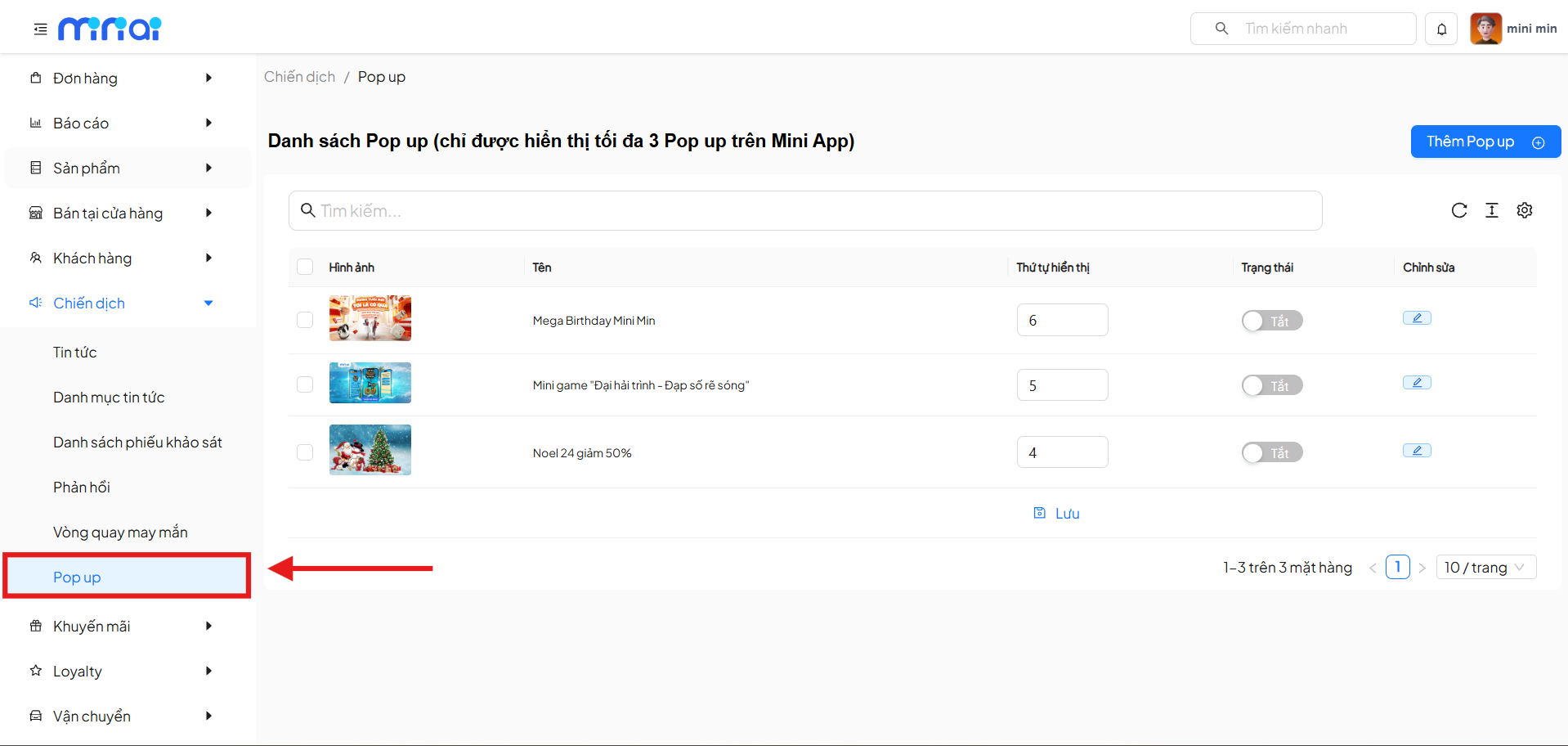
Từ giao diện quản trị, thực hiện theo đường dẫn:
Chiến dịch → Pop up
Tại đây, hệ thống hiển thị danh sách toàn bộ Pop-up đã được tạo.
Danh sách Pop-up
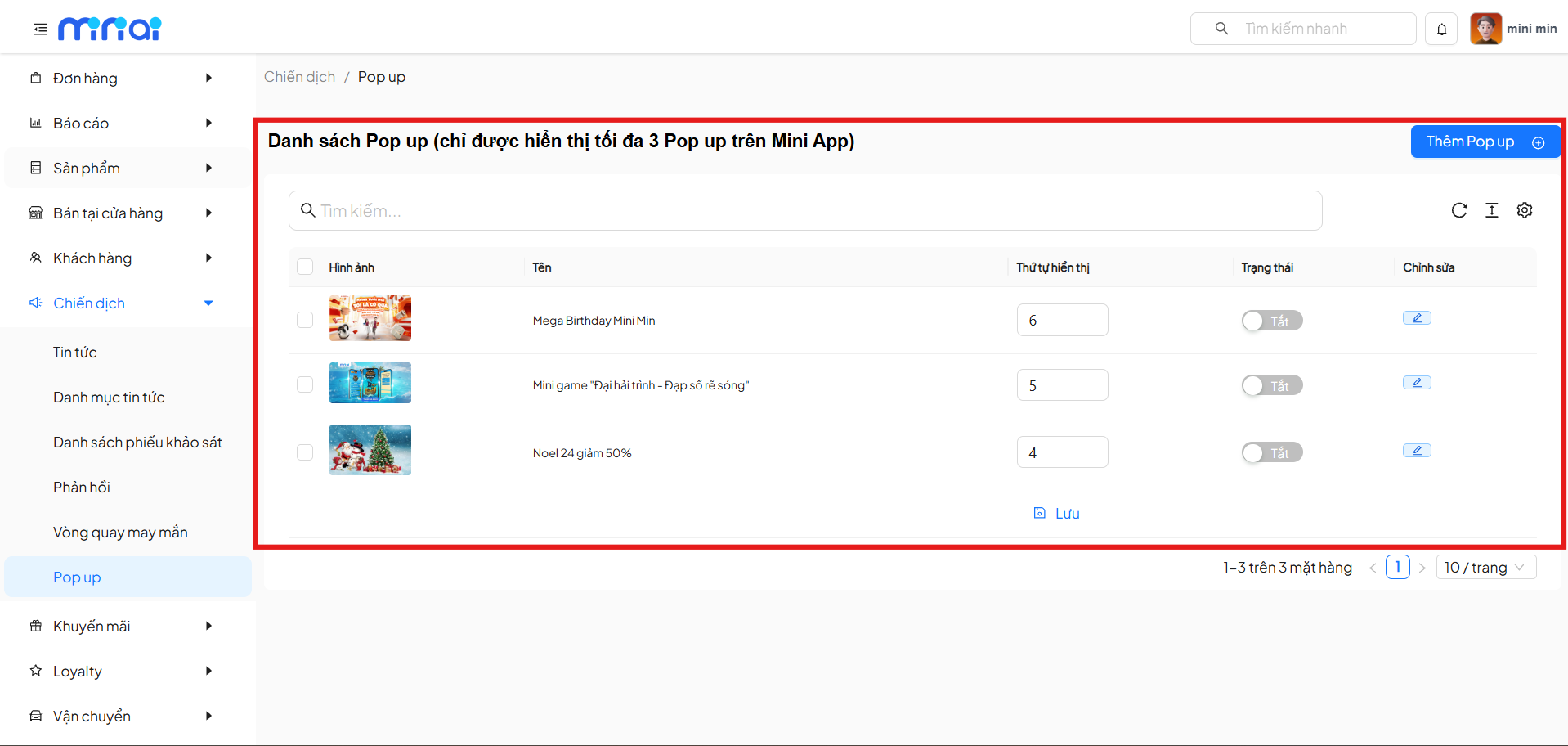
Màn hình danh sách Pop-up bao gồm các chức năng chính:
- Tìm kiếm Pop-up theo tên
- Xem hình ảnh đại diện Pop-up
- Thiết lập thứ tự hiển thị
- Bật / tắt trạng thái Pop-up
- Chỉnh sửa Pop-up
- Thêm Pop-up mới
Các cột thông tin trong danh sách
| Cột | Mô tả |
|---|---|
| Hình ảnh | Ảnh đại diện của Pop-up |
| Tên | Tên Pop-up dùng để quản lý |
| Thứ tự hiển thị | Thứ tự ưu tiên hiển thị trên Mini App |
| Trạng thái | Bật hoặc tắt Pop-up |
| Chỉnh sửa | Thao tác chỉnh sửa Pop-up |
Thêm Pop-up mới
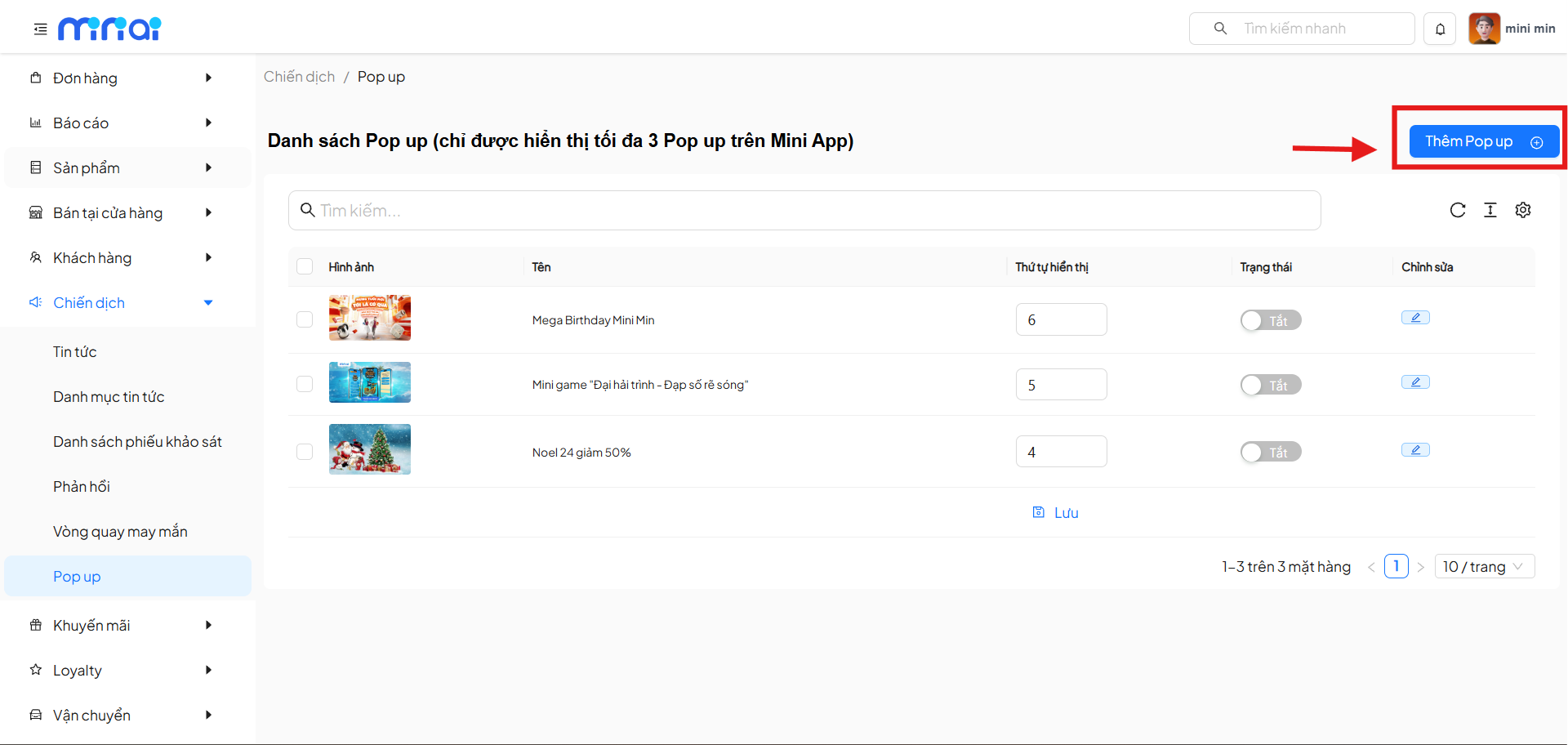
Để tạo Pop-up mới, nhấn nút Thêm Pop up ở góc phải màn hình danh sách.
Hệ thống sẽ chuyển sang màn hình Thêm pop-up.
Thiết lập thông tin Pop-up
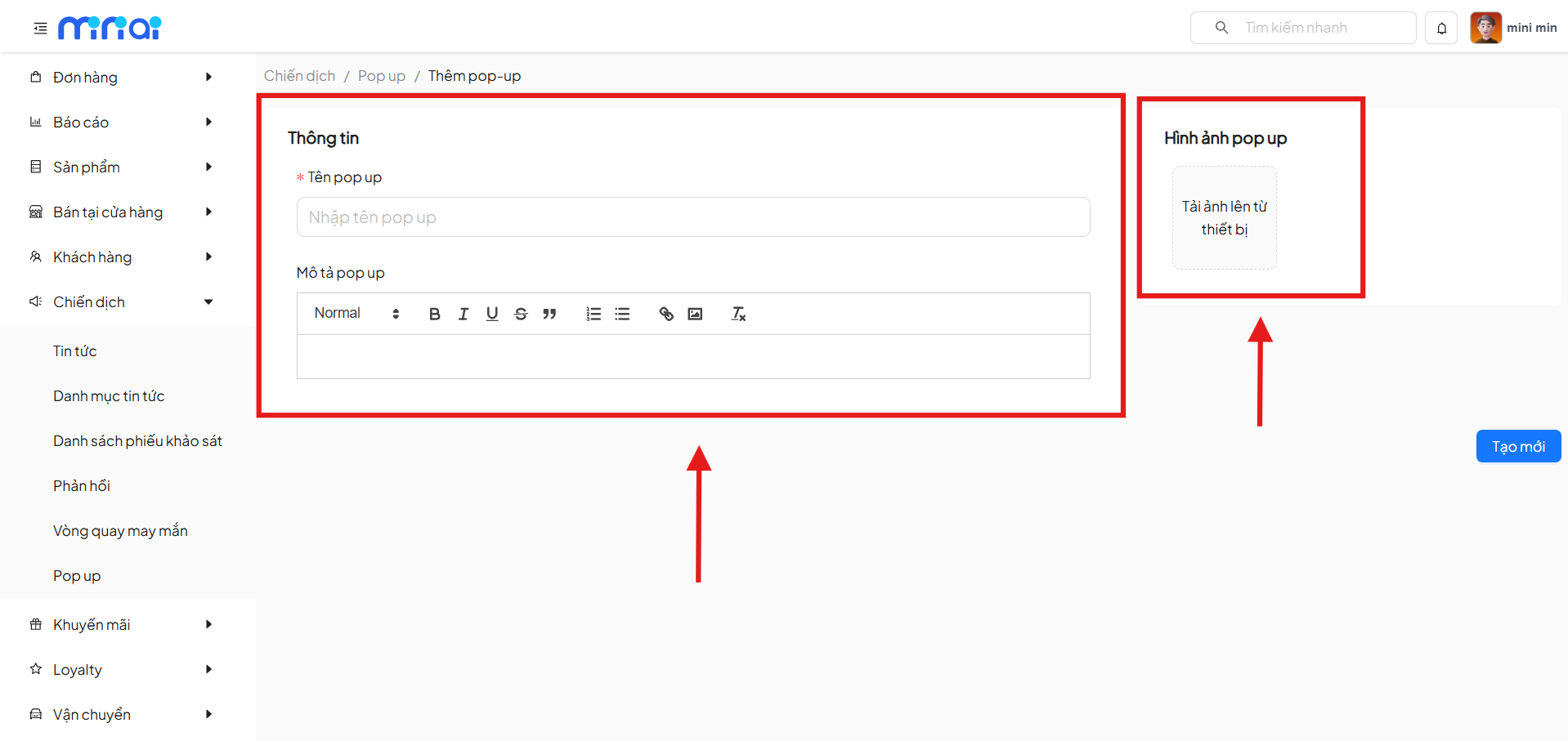
1. Thông tin cơ bản
| Trường | Mô tả |
|---|---|
| Tên pop-up | Tên định danh Pop-up trong hệ thống (bắt buộc) |
| Mô tả pop-up | Nội dung hiển thị trong Pop-up, hỗ trợ định dạng văn bản |
- Tên pop-up nên ngắn gọn, dễ nhớ để thuận tiện trong quản lý.
- Mô tả pop-up có thể bao gồm các liên kết hoặc định dạng để làm nổi bật thông tin quan trọng.
2. Hình ảnh Pop-up
| Trường | Mô tả |
|---|---|
| Hình ảnh pop-up | Ảnh hiển thị chính trong Pop-up |
- Kích thước đề xuất: 1080 x 1920 pixels.
- Định dạng ảnh: JPG, PNG.
- Dung lượng tối đa: 2MB.
Lưu Pop-up
Sau khi hoàn tất cấu hình:
- Kiểm tra lại thông tin Pop-up
- Nhấn Tạo mới để lưu
Pop-up sau khi tạo có thể:
- Bật / tắt hiển thị
- Điều chỉnh thứ tự hiển thị
- Chỉnh sửa nội dung bất kỳ lúc nào
Nguyên tắc hiển thị Pop-up
- Tối đa 03 Pop-up được hiển thị đồng thời trên Mini App
- Thứ tự hiển thị phụ thuộc vào giá trị Thứ tự hiển thị
- Chỉ các Pop-up ở trạng thái Bật mới được hiển thị
Kết luận
Chức năng Pop-up trong Mini App là công cụ hiệu quả giúp doanh nghiệp:
- Tăng cường truyền thông các chương trình khuyến mãi và sự kiện
- Nâng cao trải nghiệm người dùng thông qua thông báo nổi bật
- Tối ưu hóa chiến dịch marketing ngắn hạn
Việc cấu hình Pop-up đúng nội dung, hình ảnh và thứ tự hiển thị sẽ giúp tối ưu trải nghiệm người dùng và hiệu quả chiến dịch.